Support OBDCheck VP01
Démarrer
Étape 1. Télécharger des applications
Installez une application OBD2 de votre choix (par exemple, Car Scanner ELM OBD2). Référez-vous aux instructions d'utilisation en bas de cette page pour des applications plus compatibles.
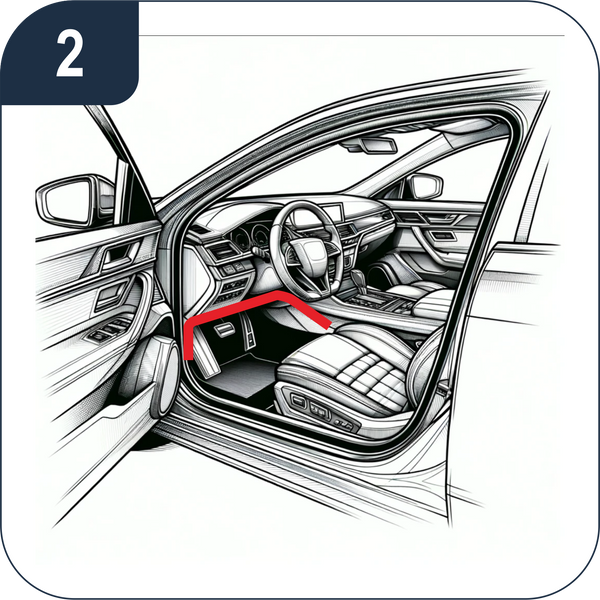
Étape 2. Localisez le port OBD II et branchez l'appareil.
Branchez l'appareil sur le port OBD II de votre véhicule. Assurez-vous qu'il est bien inséré. Un voyant rouge s'allume.
Étape 3. Tournez la clé de contact sur la position « ON »
Mettez la clé de contact en position ON. Pour les véhicules avec démarrage à bouton-poussoir, appuyez sur le bouton une ou deux fois sans appuyer sur la pédale de frein (consultez le manuel de votre voiture).
Étape 4. Activer le WiFi
Activez le Wi-Fi sur votre téléphone ou votre tablette, attendez quelques secondes jusqu'à ce que le signal Wi-Fi nommé « WiFi_OBDII » apparaisse. Appuyez dessus et connectez-vous.
Étape 5. Exécutez les applications
Effectuez les réglages d'application nécessaires (voir les réglages détaillés dans la Partie II) et connectez-vous.
Dépannage
L'appareil ne s'allume pas (aucun voyant d'alimentation)

Aucun voyant d'alimentation n'est visible lorsqu'il est branché. Veuillez d'abord vérifier si vous pouvez trouver le nom WiFi "WiFi_OBDII" sur votre téléphone ou votre tablette. Il n'émettra PAS de signal Bluetooth. Si aucun signal WiFi n'apparaît, vérifiez le fusible allume-cigare de votre véhicule. Vous pouvez également essayer avec un autre véhicule pour vérifier.
Après s'être connecté au Wi-Fi de l'appareil, le téléphone n'a pas accès à internet.
Pour les appareils iOS, vous pouvez appuyer sur l'icône « i » à côté de « WiFi_OBDII » et accéder à la page de configuration WiFi, puis sélectionner Manuel pour IPV4 et saisir les informations ci-dessous :
IP 192.168.0.11, masque de sous-réseau 255.255.255.0 et routeur 192.168.0.10. Vos données cellulaires seront disponibles pour l'accès à Internet.
Malheureusement, nous n'avons pas de solution pour Android. Veuillez télécharger l'application avant de vous connecter à l'appareil.
L'application ne se connecte pas au dispositif OBD II (la connexion ELM échoue)
Assurez-vous que l'application est compatible, que vous avez correctement configuré les paramètres de connexion de l'application (réglé sur Wi-Fi, voir Partie II) et accordé les autorisations à l'application (réseau local) ;
Désinstallez et réinstallez l'application (surtout si vous avez une mise à jour du système d'exploitation) ;
Essayez avec une application différente comme Car Scanner ELM OBD2, Infocar, qui sont gratuites à tester.
Impossible de se connecter au véhicule (la connexion à l'ECU échoue)
Assurez-vous que votre véhicule est conforme à la norme OBD2 et que le connecteur OBD2 est en bon état ;
Vérifiez si votre véhicule est pris en charge par l'application ;
Assurez-vous que le contact est mis ou démarrez le véhicule pour essayer ;
Assurez-vous qu'il est bien inséré dans le port OBD2. Essayez de le pousser un peu plus fort dans le port OBD2 si le contact est lâche ;
Essayez-le sur un autre véhicule pour vérifier si le problème vient de l'appareil.
La connexion n'est pas stable et est interrompue pendant l'utilisation.
Gardez l'appareil aussi près que possible de votre téléphone et fermez les autres applications ; ne passez pas à d'autres réseaux WiFi pendant l'utilisation (même s'il est indiqué qu'il n'y a pas de connexion Internet) ; mettez à jour l'application vers la version la plus récente ; essayez avec une autre application (Car Scanner ELM OBD2 ou Infocar) pour voir si cela se reproduit.
Aucune donnée n'est lue après sa connexion au véhicule
Essayez avec une application différente pour voir si cela change quelque chose.
Impossible de lire les codes d'anomalie
Essayez avec une autre application. S'il n'y a pas de voyants de vérification du moteur allumés sur le tableau de bord, vous pourriez avoir besoin d'une application capable de lire ces codes. Contactez-nous avec la marque/le modèle/l'année de votre véhicule pour une recommandation d'application.
Questions et réponses
Y a-t-il une application incluse avec l'appareil ? Comment choisir l'application adaptée à mon véhicule ?

Non, une application OBD2 est nécessaire mais n'est pas incluse. De nombreuses applications OBD2 tierces sont disponibles au téléchargement (certaines peuvent être payantes) sur le Google Play Store et l'Apple App Store. Les fonctionnalités dont vous pouvez bénéficier dépendent principalement de l'application choisie.
Pour les fonctions OBD2 génériques, nous recommandons Car Scanner ELM OBD2, Inforcar ou OBD Fusion (payant). Leur coût varie de gratuit à environ 10 $.
Certaines applications avancées nécessitent un abonnement ou sont plus chères, comme Carista ou OBD JScan.
Pour les fonctionnalités avancées spécifiques aux véhicules, veuillez consulter les recommandations d'applications ci-dessous :
Toyota et Lexus : OBD Fusion, Carista OBD
FCA : OBD Fusion, OBD JScan, AlfaOBD
Ford, Lincoln et Mazda : OBD Fusion, FORScan Lite
Nissan et Infiniti : OBD Fusion, Carista OBD
Volkswagen/Audi/Seat/Skoda : Carista OBD
Quels appareils prend-il en charge ?
L’OBDCheck VP01 est compatible avec les appareils Apple iOS et Android via Wi-Fi. Vous devez vous connecter au réseau Wi-Fi créé par cet appareil. Remarque : il n’utilise pas le Bluetooth ; le Wi-Fi de l’appareil ne donne pas accès à Internet.
Quelle est l'adresse IP et le numéro de port de cet appareil ?
192.168.0.10 et 35000. La plupart des applications OBD2 ont ces valeurs par défaut, il n'est donc généralement pas nécessaire de les modifier.
Y a-t-il un voyant lumineux lorsqu'il est branché ?
Les LED sont bloquées par le boîtier noir et sont donc invisibles. Tant que vous voyez le réseau WiFi « WiFi_OBDII » sur votre téléphone ou votre tablette, cela signifie que l'appareil est sous tension.
Puis-je laisser l'appareil branché en permanence ?
Non, la version Wi-Fi consomme plus d'énergie que le Bluetooth, et elle peut vider la batterie de votre voiture si elle est laissée branchée en permanence (le port OBD est toujours alimenté).
Est-ce que cela fonctionne avec les véhicules hybrides rechargeables (PHEV) ou entièrement électriques (BEV) ?
La plupart des VE (y compris les PHEV) ne suivent pas les spécifications OBD II standard. Vous pourriez donc avoir besoin d'une application compatible pour vous connecter, par exemple Car Scanner ELM OBD2 (sélectionnez le profil de connexion correspondant), ABRP, LeafSpy, EVNotify, EV Watchdog, MyGreenVolt, CanZE, etc.
Peut-il réinitialiser mes voyants ABS, airbag et autres voyants non liés au moteur ?
La plupart des applications OBD2 ne fournissent que des diagnostics de base du voyant de contrôle moteur liés aux émissions. Vous aurez besoin d'une application capable d'effectuer un diagnostic amélioré sur votre véhicule spécifique, par exemple OBD Fusion, OBD JScan, AlfaOBD, Carista OBD, etc. Contactez Veepeak ou le développeur de l'application pour vérifier si elle est disponible sur votre véhicule. Les voyants de vidange d'huile ou d'entretien requis ne peuvent pas être lus ou réinitialisés car il n'y a pas de code d'erreur pour ceux-ci.
Quelles données de capteurs puis-je obtenir ?
Les paramètres lisibles dépendent de ce qui est installé sur le système OBDII par le fabricant. Généralement, les véhicules plus récents donneront plus de lectures et une vitesse de rafraîchissement plus rapide.
Lit-il la température de la transmission ?
La température de la transmission (du fluide) est un PID spécifique au fabricant, elle n'est donc pas lue par la plupart des applications OBD2 génériques. Veuillez contacter le support client de Veepeak pour une recommandation d'application (similaire à la FAQ 6) ou recherchez les informations PID personnalisées sur le web et ajoutez-les dans l'application. Cela s'applique à d'autres PID spécifiques au fabricant.
Avec quelles applications l'appareil est-il incompatible ?
L'OBDCheck VP01 est incompatible avec BimmerCode, BimmerLink, OBDeleven, Carly, etc.
Où puis-je trouver comment connecter et utiliser les vidéos ?
Veuillez consulter la page produit Amazon et cliquer sur « vidéos » sous les images du produit.