Prise en charge de l'OBDCheck BLE
Démarrer
Étape 1. Télécharger les applications
Installez l'application OBD2 de votre choix (par exemple, Car Scanner ELM OBD2). Consultez les instructions d'utilisation au bas de cette page pour les applications plus compatibles.
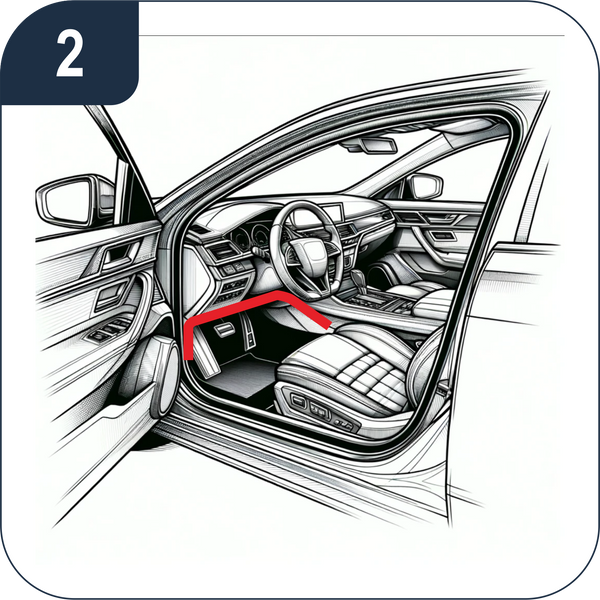
Étape 2. Localisez le port OBD II et branchez l'appareil
Branchez l'appareil. Assurez-vous qu'il est bien inséré. Une lumière bleue s'allumera.
Étape 3. Mettre le contact du véhicule
Allumer le contact.
Étape 4. Activez le Bluetooth
Accédez aux paramètres Bluetooth de votre téléphone et attendez que VEEPEAK apparaisse. Pour les appareils iOS, ne vous connectez pas à VEEPEAK ici. Passez à l'étape suivante pour vous connecter directement dans l'application. Pour Android, jumelez-vous avec VEEPEAK à l'aide du code PIN 1234. Il se peut qu'il n'apparaisse pas comme connecté après l'appairage et vous n'avez pas besoin d'appuyer dessus pour vous connecter.
Étape 5. Ouvrir Applications
Démarrez l'application, effectuez les réglages appropriés et connectez-vous. Attendez qu'elle se connecte à l'appareil et au véhicule. Par exemple, CAR SCANNER ELM OBD2 iOS : Réglages > Adaptateur OBDII ELM327 > Type de connexion : Bluetooth LE (4.0+) ; Nom de l'appareil : sélectionnez VEEPEAK dans la liste des appareils. Android : Réglages > Adaptateur OBDII ELM327 > Type de connexion : Bluetooth ; Nom de l'appareil : sélectionnez VEEPEAK dans la liste des appareils. Pour plus de détails sur les paramètres de connexion de l'application, veuillez vous référer aux instructions d'utilisation.
Dépannage
L'appareil ne s'allume pas (pas de lumière bleue).

Vérifiez d'abord si le fusible de l'allume-cigare de votre véhicule est en bon état. Vous pouvez également essayer avec un autre véhicule pour vérifier. Si le port OBD2 du véhicule est en bon état, veuillez nous contacter pour obtenir de l'aide.

Lorsque j'essaie de connecter « VEEPEAK » à mon iPhone, il m'indique qu'il n'est pas pris en charge.
Cet appareil utilise le Bluetooth LE pour les appareils iOS. Vous verrez cette erreur en essayant de l'appairer à partir des Réglages Bluetooth d'iOS. Vous n'avez pas besoin de vous connecter avec VEEPEAK ici. Veuillez redémarrer votre appareil iOS pour que « VEEPEAK » réapparaisse sous « Autres appareils ». Ensuite, démarrez l'application et connectez-vous directement dans l'application (voir les conseils de connexion à l'application).
Impossible d'associer mon appareil Android avec « VEEPEAK ».
(1) Désactivez et réactivez le Bluetooth. Essayez de jumeler plusieurs fois. Cela aide parfois.
(2) Redémarrez votre téléphone, déconnectez les autres appareils Bluetooth, désactivez le Wi-Fi/les données cellulaires et réessayez.
(3) Videz le cache/stockage Bluetooth : Paramètres – Applications (afficher le système) – Bluetooth – Stockage et cache, videz-les et REDÉMARREZ le téléphone (le chemin peut être légèrement différent selon les marques).
Pour les autoradios Android, vérifiez les paramètres Bluetooth et voyez si le code PIN est activé ou si le code PIN de jumelage par défaut est correct (devrait être 1234).
L'appareil s'allume, mais « VEEPEAK » n'apparaît pas dans la liste des appareils Bluetooth de mon téléphone.
Assurez-vous que l'appareil n'est pas connecté à d'autres téléphones ou tablettes. Veuillez redémarrer votre téléphone, désactiver et réactiver le Bluetooth, actualiser la liste Bluetooth et attendre quelques secondes de plus.

« VEEPEAK » se déconnecte rapidement ou n'apparaît pas comme connecté après l'appairage (Android).
Cela peut arriver avec certains téléphones Android, mais tant qu'il est correctement jumelé via Bluetooth, vous pouvez simplement démarrer l'application pour vous connecter (pour l'application Torque Pro, veuillez passer à l'application pour sélectionner le périphérique Bluetooth dès que le périphérique est jumelé). Il peut apparaître comme enregistré, jumelé ou précédemment connecté, mais il est en fait connecté.
L'application ne se connecte pas au dispositif OBD II (la connexion ELM échoue).
Assurez-vous que l'application est compatible, que vous avez effectué les réglages de connexion corrects et accordé les autorisations nécessaires à l'application ;
Désinstallez et réinstallez l'application (surtout si vous avez fait une mise à jour du système d'exploitation) ;
Essayez avec une autre application telle que Car Scanner ELM OBD2, Infocar, qui sont gratuites pour les tests.
Impossible de se connecter au véhicule (la connexion à l'ECU échoue).
Assurez-vous que votre véhicule est compatible OBD2 et que le connecteur OBD2 est en bon état ;
Vérifiez si votre véhicule est pris en charge par l'application ;
Assurez-vous que le contact est mis ou démarrez le véhicule pour essayer ;
Assurez-vous qu'il est bien inséré dans le port OBD2. Essayez de l'enfoncer un peu plus fort dans le port OBD2 si le contact est lâche ;
Essayez-le sur un autre véhicule pour vérifier s'il s'agit d'un problème avec l'appareil.
La connexion n'est pas stable et est interrompue pendant l'utilisation.
Gardez l'appareil aussi près que possible de votre téléphone et fermez les autres applications ; mettez à jour l'application à la version la plus récente ; essayez avec une autre application (Car Scanner ELM OBD2 ou Infocar) pour voir si le problème se reproduit.
Aucune donnée n'est lue après la connexion au véhicule.
Essayez avec une autre application et voyez si cela fait une différence.
Impossible de lire les codes d'anomalie.
Essayez avec une autre application. Si les voyants du tableau de bord autres que ceux du moteur ne sont pas allumés, vous aurez peut-être besoin d'une application capable de lire ces codes. Contactez-nous en nous indiquant la marque, le modèle et l'année de votre véhicule pour obtenir une recommandation d'application.
Questions et réponses
Y a-t-il une application incluse avec l'appareil ? Comment choisir l'application pour mon véhicule ?

Non, une application OBD2 est requise mais non incluse. De nombreuses excellentes applications OBD2 tierces sont disponibles au téléchargement (certaines peuvent nécessiter un achat) sur Google Play Store et l'Apple App Store. Les fonctionnalités que vous pouvez obtenir dépendent principalement de l'application choisie.
Pour les fonctions OBD2 génériques, nous recommandons Car Scanner ELM OBD2, Inforcar ou OBD Fusion (payant). Leur coût varie de la gratuité à environ 10 $.
Certaines applications avancées nécessitent un abonnement ou sont plus chères comme BimmerCode ou OBD JScan.
Pour les fonctionnalités avancées spécifiques au véhicule, veuillez consulter les recommandations d'applications ci-dessous :
Toyota & Lexus : OBD Fusion, Carista OBD
FCA : OBD Fusion, OBD JScan, AlfaOBD
Ford, Lincoln & Mazda : OBD Fusion, FORScan Lite
Nissan & Infiniti : OBD Fusion, Carista OBD
Volkswagen/Audi/Seat/Skoda : Carista OBD
BMW & Mini : BimmerLink, Carista OBD
Autres : GaragePro Car OBD2 Scanner
Est-ce que ça marche avec les appareils iOS (iPhone ou iPad) ?
Oui, l'OBDCheck BLE est compatible avec les appareils Apple iOS via Bluetooth LE. Vous ne devez pas le jumeler ou le connecter dans les réglages Bluetooth d'iOS ; connectez-le plutôt directement dans l'application. Remarque : il n'utilise pas le Wi-Fi.
Est-il compatible avec les autoradios Android ?
Il fonctionne avec les téléphones et tablettes Android, mais peut présenter des problèmes de compatibilité avec certaines unités principales Android en raison de leur manque de prise en charge de certains profils Bluetooth, et nous n'avons pas de liste de compatibilité en raison de la complexité du marché. Pour certaines unités principales Android, vous pouvez vérifier les paramètres Bluetooth et voir si le code PIN d'appairage est désactivé ou incorrect. Si cela ne vous aide toujours pas, veuillez nous contacter ou contacter le fabricant de l'unité principale pour obtenir de l'aide.
Puis-je laisser l'appareil branché en permanence ?
Vous pouvez laisser l'adaptateur branché pendant quelques jours si la batterie de votre voiture n'est pas trop ancienne ou si la voiture est utilisée fréquemment. Si vous laissez votre voiture à l'arrêt pendant plus d'une semaine, nous vous recommandons fortement de retirer l'appareil.
Est-ce que cela fonctionne avec les véhicules hybrides rechargeables (PHEV) ou entièrement électriques (BEV) ?
La plupart des VE (y compris les PHEV) ne suivent pas les spécifications OBD II standard. Vous pourriez donc avoir besoin d'une application compatible pour vous connecter, par exemple Car Scanner ELM OBD2 (sélectionnez le profil de connexion correspondant), ABRP, LeafSpy, EVNotify, EV Watchdog, MyGreenVolt, CanZE, etc.
Peut-il réinitialiser les voyants ABS, airbag et autres voyants qui ne sont pas celui du Check Engine ?
La plupart des applications OBD2 ne fournissent que des diagnostics de base du voyant de contrôle du moteur liés aux émissions. Vous aurez besoin d'une application performante capable d'effectuer des diagnostics améliorés sur votre véhicule spécifique, par exemple OBD Fusion, OBD JScan, AlfaOBD, Carista OBD, etc. Contactez Veepeak ou le développeur de l'application pour vérifier si elle est disponible sur votre véhicule. Les voyants de vidange d'huile ou d'entretien requis ne peuvent pas être lus ou réinitialisés car il n'y a pas de code d'erreur pour ceux-ci.
Quelles données de capteur puis-je obtenir ?
Les paramètres lisibles dépendent de ce qui est installé sur le système OBDII par le fabricant. Généralement, les véhicules plus récents fourniront plus de lectures et une vitesse de rafraîchissement plus rapide.
Est-ce qu'il lit la température de la transmission ?
La température de transmission (du liquide) est un PID spécifique au fabricant, elle n'est donc pas lue par la plupart des applications OBD2 génériques. Veuillez contacter le support client de Veepeak pour une recommandation d'application (similaire à la FAQ 6) ou recherchez les informations PID personnalisées sur le Web et ajoutez-les dans l'application. Ceci s'applique à d'autres PID spécifiques au fabricant.
Prend-il en charge le codage des séries BMW G ?
Actuellement, l'OBDCheck BLE ne prend pas en charge toutes les options de codage dans BimmerCode pour la série G. Veuillez choisir d'autres adaptateurs comme recommandé par BimmerCode.
Est-ce que ça fonctionne avec les modèles BMW antérieurs à 2008 via l'application BimmerCode ou BimmerLink ?
Non. Il fonctionne uniquement avec les modèles BMW 2008 et plus récents lorsqu'il est utilisé avec les deux applications.
Où puis-je trouver comment connecter et utiliser des vidéos ?
Veuillez consulter la page produit d'Amazon et cliquer sur « vidéos » sous les images du produit.


Car Scanner ELM OBD2 (iOS et Android ; majoritairement gratuit)
* Pour les étapes détaillées de l'installation, veuillez vous référer à l'image. *
Un outil de performance du véhicule / ordinateur de bord / diagnostic qui utilise un adaptateur OBD II pour se connecter à la gestion moteur / ECU de votre véhicule compatible OBD2. Il comprend de nombreux profils de connexion qui vous offrent des fonctionnalités supplémentaires pour de nombreux véhicules. Voyez ce que fait votre voiture en temps réel, obtenez les codes d'erreur OBD, les performances du véhicule, les données des capteurs et bien plus encore !
Pour iOS, veuillez sélectionner Bluetooth LE (4.0) comme type de connexion, VEEPEAK comme appareil Bluetooth dans Réglages – Adaptateur OBDII ELM327.
Pour Android, veuillez sélectionner Bluetooth comme type de connexion, VEEPEAK comme appareil Bluetooth dans Réglages – Adaptateur OBDII ELM327.


OBD Fusion (iOS et Android, payant)
* Pour les étapes de configuration détaillées, veuillez vous référer à l'image. *
Lisez les DTC et éteignez le voyant de vérification du moteur, créez des tableaux de bord personnalisés, estimez la consommation de carburant, et bien plus encore, ainsi que des diagnostics améliorés pour les véhicules Ford, Lincoln, Mercury, Mazda, Toyota, Lexus, Scion, Nissan, Infiniti, Dodge, RAM, Chrysler, Jeep, et certains véhicules FIAT et Alfa Romeo.
iOS : veuillez aller dans Réglages – Préférences - Communications, sélectionnez Bluetooth LE comme type de communication.
Android : veuillez aller dans Réglages – Préférences - Communications, sélectionnez Bluetooth comme type de communication, et VEEPEAK comme périphérique Bluetooth.


Torque Lite/ Pro (Android seulement, la version pro est payante)
* Pour les étapes détaillées d'installation, veuillez vous référer à l'image. *
Un outil populaire pour la performance des véhicules, les capteurs et le diagnostic.
Veuillez aller dans Paramètres – Paramètres de l'adaptateur OBD2, sélectionnez Bluetooth comme type de connexion, puis sélectionnez VEEPEAK comme appareil Bluetooth. Fermez l'application et redémarrez-la.


Infocar (iOS et Android)
* Pour les étapes de configuration détaillées, veuillez vous référer à l'image. *
Une application intelligente de gestion de véhicules qui fournit un diagnostic du véhicule et des informations sur le style de conduite.
Pour iOS : Appuyez sur « Connexion » ou allez dans Réglages, sélectionnez Bluetooth LE 4.0 comme type de connexion, et appuyez sur VEEPAK dans la liste Bluetooth.
Pour Android : Appuyez sur « Connexion » ou allez dans Paramètres, sélectionnez Bluetooth comme type de connexion, et appuyez sur VEEPAK dans la liste Bluetooth.


BimmerCode (iOS et Android, achat intégré)
Pour le codage BMW ou Mini (les séries G et les modèles antérieurs à 2008 ne sont pas pris en charge). Rendez-vous sur https://bimmercode.app/cars pour vérifier la compatibilité de l'adaptateur et du véhicule. Veuillez suivre les étapes suivantes pour vous connecter :
Android :
1. Branchez l'appareil sur le port OBD dans le compartiment des pieds côté conducteur. Mettez le contact.
2. Déconnectez la connexion Bluetooth du système iDrive et toute autre connexion Bluetooth.
3. Activez le mode Avion sur le téléphone Android.
4. Activez le Bluetooth sur le téléphone Android.
5. Ouvrez les paramètres Bluetooth Android sur le téléphone Android et jumelez-le avec "VEEPEAK".
6. Ouvrez les paramètres de l'application BimmerCode et sélectionnez "Veepeak OBDCheck BLE/BLE+" comme type d'adaptateur.
7. Appuyez sur "Connecter" sur l'écran d'accueil de l'application BimmerCode.
iOS :
1. Branchez l'appareil sur le port OBD dans le compartiment des pieds côté conducteur dans la voiture. Mettez le contact.
2. Activez le mode Avion sur l'appareil iOS.
3. Activez le Bluetooth sur l'appareil iOS.
4. Désactivez le Wi-Fi sur l'appareil iOS.
5. Désactivez CarPlay dans les réglages iOS (« Réglages » > « Général » > « CarPlay » > Sélectionnez la voiture > Désactivez « CarPlay »).
6. Déconnectez l'appareil iOS dans les réglages iDrive de la voiture (« COM » > « Appareils mobiles » > Sélectionnez l'appareil > « Déconnecter l'appareil »).
7. Déconnectez toutes les connexions Bluetooth supplémentaires à d'autres appareils.
8. Gardez la distance entre l'appareil iOS et l'adaptateur aussi courte que possible.
9. Ouvrez les réglages de l'application BimmerCode et sélectionnez OBDCHECK BLE ou BLE+ comme type d'adaptateur.
10. Appuyez sur « Connecter » sur l'écran de démarrage de l'application BimmerCode.


OBD JScan (iOS et Android, achat intégré)
Puissante application de diagnostic pour certains véhicules Jeep, CHRYSLER, Dodge et Ram qui permet d'accéder à tous les modules disponibles sur votre véhicule (rendez-vous sur https://jscan.net pour vérifier la compatibilité du véhicule).
iOS : veuillez sélectionner « Connexion automatique à Bluetooth 4.0 Low Energy » comme adaptateur OBD.
Android : veuillez sélectionner VEEPEAK sous les adaptateurs Bluetooth OBD (2.0, 3.0) comme adaptateur OBD.


Carista OBD (iOS et Android, les fonctionnalités avancées nécessitent un abonnement)
Diagnostiquez, personnalisez et entretenez votre voiture grâce à une technologie de pointe, utilisée par les concessionnaires, pour certains véhicules Audi, VW, Toyota, Lexus et BMW (rendez-vous sur https://carista.com/fr/supported-cars pour vérifier la compatibilité de votre véhicule).
iOS : veuillez sélectionner ELM327 Bluetooth LE comme adaptateur.
Android : veuillez sélectionner ELM327 Bluetooth comme adaptateur.

Dr. Prius (iOS et Android, gratuit)
Examinez l'état de la batterie haute tension pour les propriétaires de véhicules hybrides Toyota/Lexus. (Rendez-vous sur https://priusapp.com pour vérifier la compatibilité de votre véhicule).
iOS : veuillez appuyer pour sélectionner VEEPEAK sous Bluetooth Low Energy et cliquer sur « Connecter OBD ».
Android : veuillez appuyer pour sélectionner VEEPEAK sous Bluetooth OBD2 pour vous connecter.