
Comment connecter OBD Fusion à OBDCheck BLE et OBDCheck BLE+ sur iOS
Ce guide fournit des instructions étape par étape pour connecter votre scanner VEEPEAK OBD II à l'application OBD Fusion sur votre iPhone ou iPad. Le processus implique le téléchargement de l'application payante OBD Fusion et le déroulement de son assistant de configuration initial. Une étape cruciale consiste à sélectionner « Bluetooth LE » comme type de communication et à lancer la connexion directement dans l'application, plutôt que d'apparier l'appareil dans les paramètres Bluetooth principaux de votre appareil iOS. En suivant attentivement ces étapes, vous accorderez les autorisations nécessaires et établirez une connexion réussie pour commencer à diagnostiquer votre véhicule.
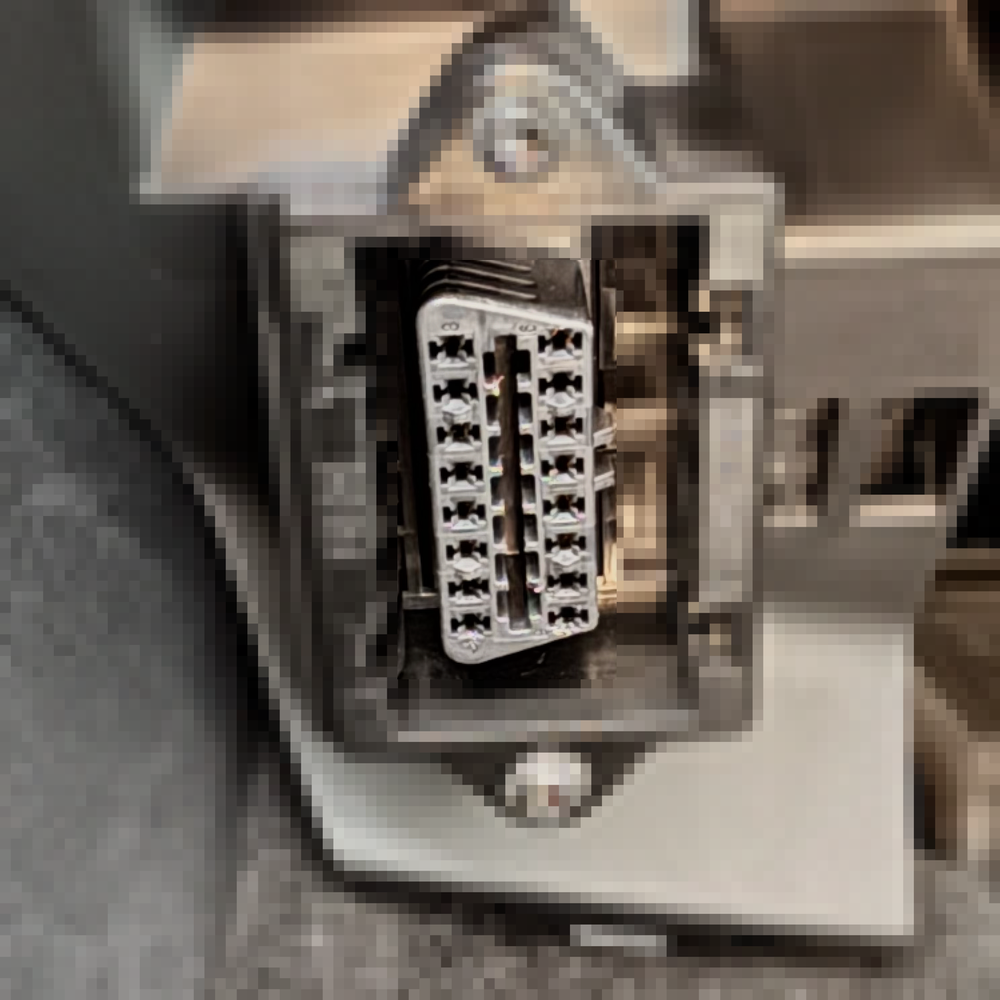
Étape 1 : Brancher l'appareil et préparer le Bluetooth
Branchez l'appareil et mettez le contact de la voiture. Allez dans les réglages Bluetooth de votre appareil iOS et vérifiez si « VEEPEAK » apparaît. Ne vous connectez pas ici. Veuillez consulter les notes ci-dessous :
- Note : Cet appareil utilise le Bluetooth LE pour les appareils iOS. Veuillez ne pas le jumeler avec « VEEPEAK » dans les réglages Bluetooth d'iOS. Vous vous y connecterez directement depuis l'application en suivant les instructions à venir.
- Conseil 1 : Si vous appuyez accidentellement sur « VEEPEAK » dans les réglages Bluetooth, cela peut entraîner une erreur « appareil non pris en charge », et « VEEPEAK » disparaîtra de la liste. Pour résoudre ce problème, redémarrez votre appareil iOS, et il réapparaîtra. Vous pourrez alors passer à l'étape suivante.
- Conseil 2 : Nous avons récemment remarqué que pour quelques lots, lors de la tentative de connexion avec « VEEPEAK » depuis les réglages Bluetooth d'iOS, un code PIN apparaît. L'appareil se connecte puis se déconnecte peu de temps après la saisie du code PIN. Ne vous inquiétez pas ; vous pouvez ignorer l'état de l'appareil ici et simplement lancer l'application pour vous connecter. (Ce problème a été résolu pour les lots actuels et futurs).
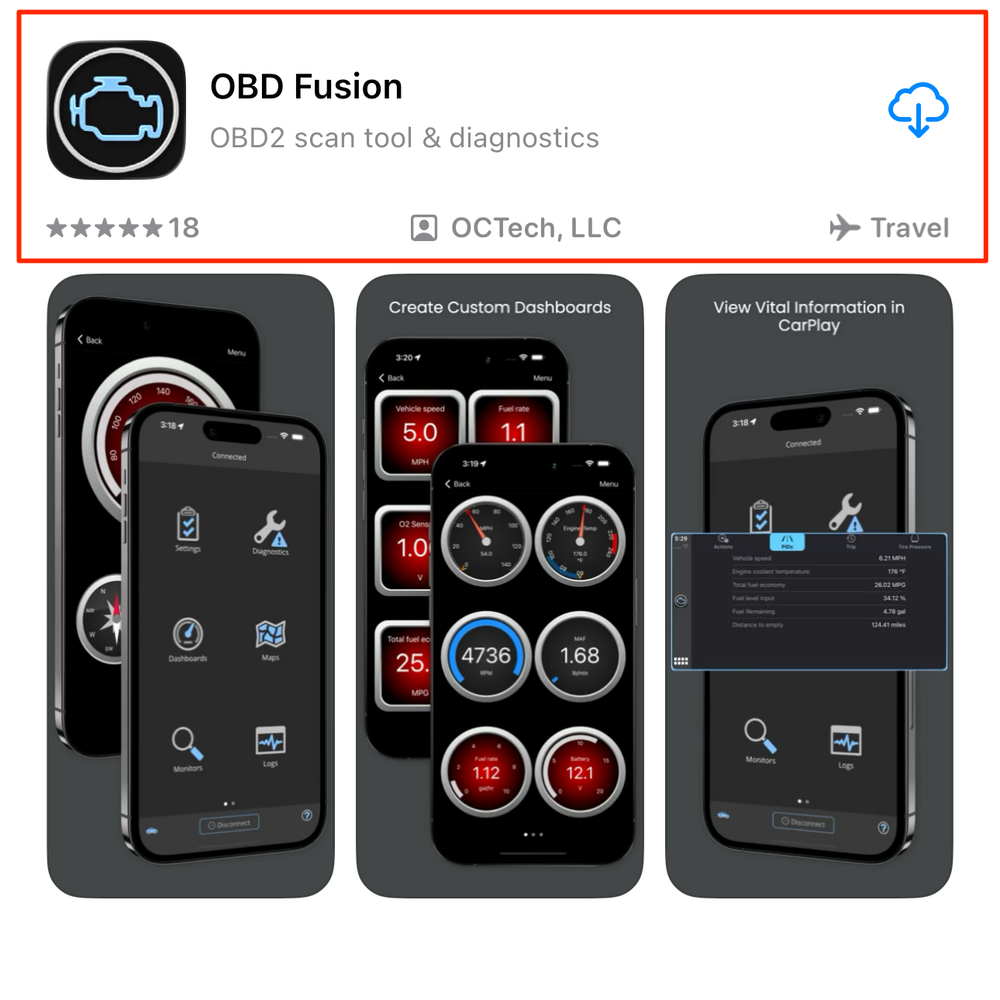
Étape 2 : Téléchargez la bonne application
Recherchez « OBD Fusion » dans l’App Store et téléchargez-le.
Remarque :
- Il s'agit d'une application payante. Les frais sont facturés par le développeur d’OBD Fusion et ne sont pas liés à Veepeak.
- Les résultats de recherche peuvent contenir des publicités. Assurez-vous de télécharger la bonne application, telle qu'identifiée dans l'image.
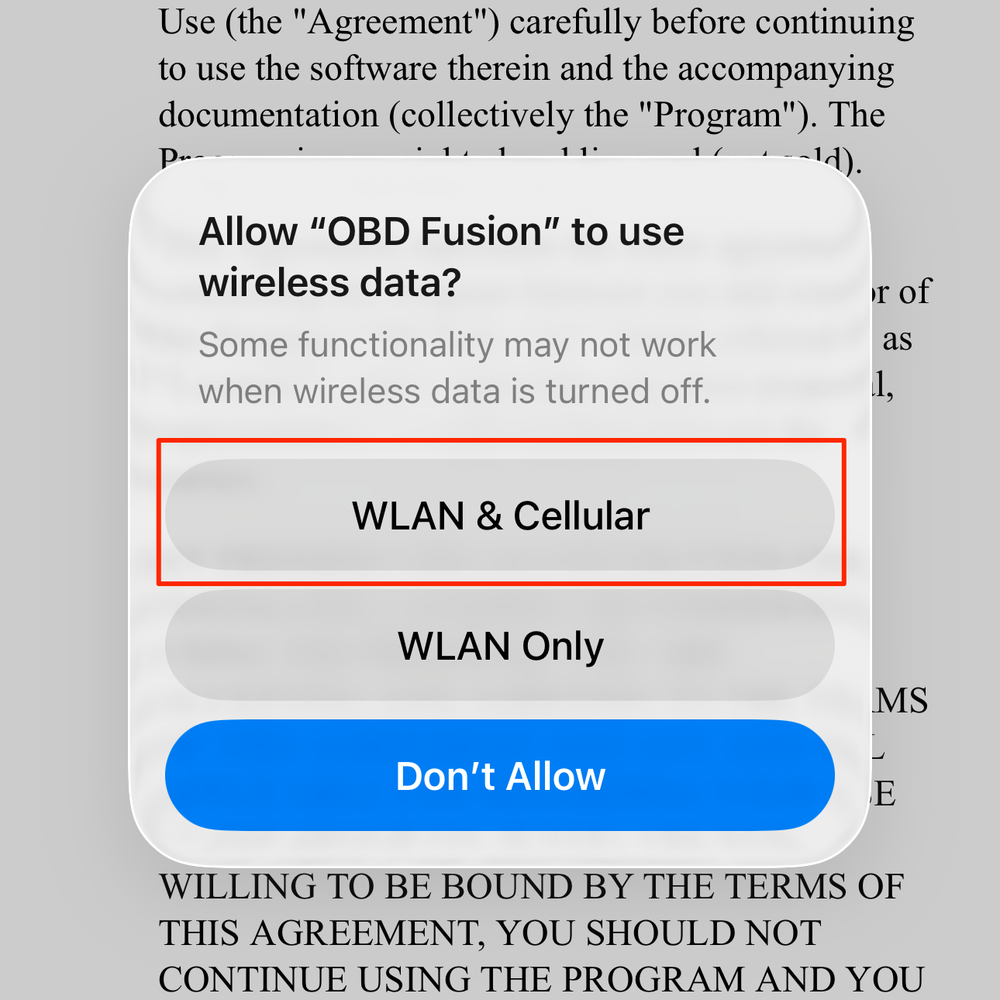
Étape 3 : Accorder l'autorisation de données sans fil
Lorsque vous utilisez l'application pour la première fois, iOS vous demandera l'autorisation d'utiliser les données sans fil. Veuillez autoriser l'application à utiliser « WLAN et données cellulaires ».
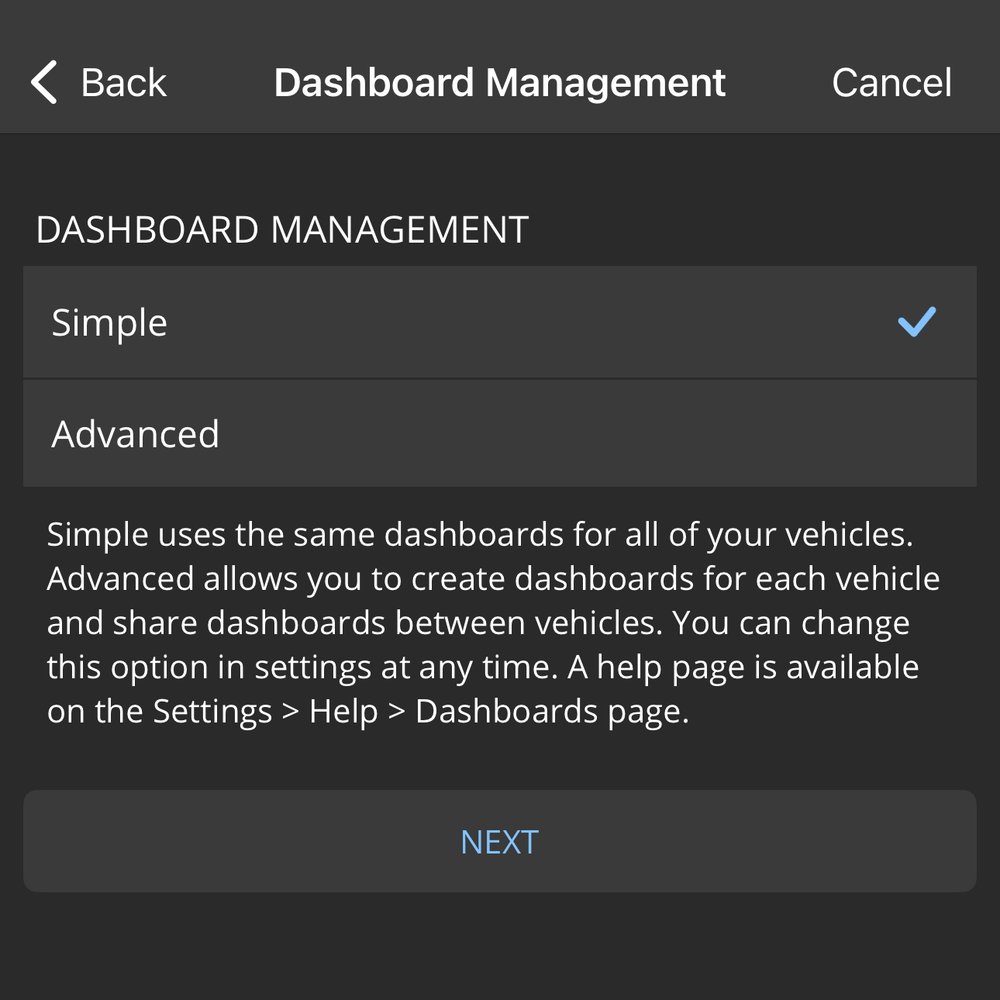
Étape 4 : Configuration initiale de l'application
Parcourez les conditions d'utilisation de l'application et sélectionnez votre système d'unités préféré selon vos besoins jusqu'à atteindre l'option "Gestion du tableau de bord". Si vous maîtrisez l'application et souhaitez plus de personnalisation, vous pouvez choisir "Avancé" ; sinon, veuillez sélectionner "Simple". Ensuite, continuez.
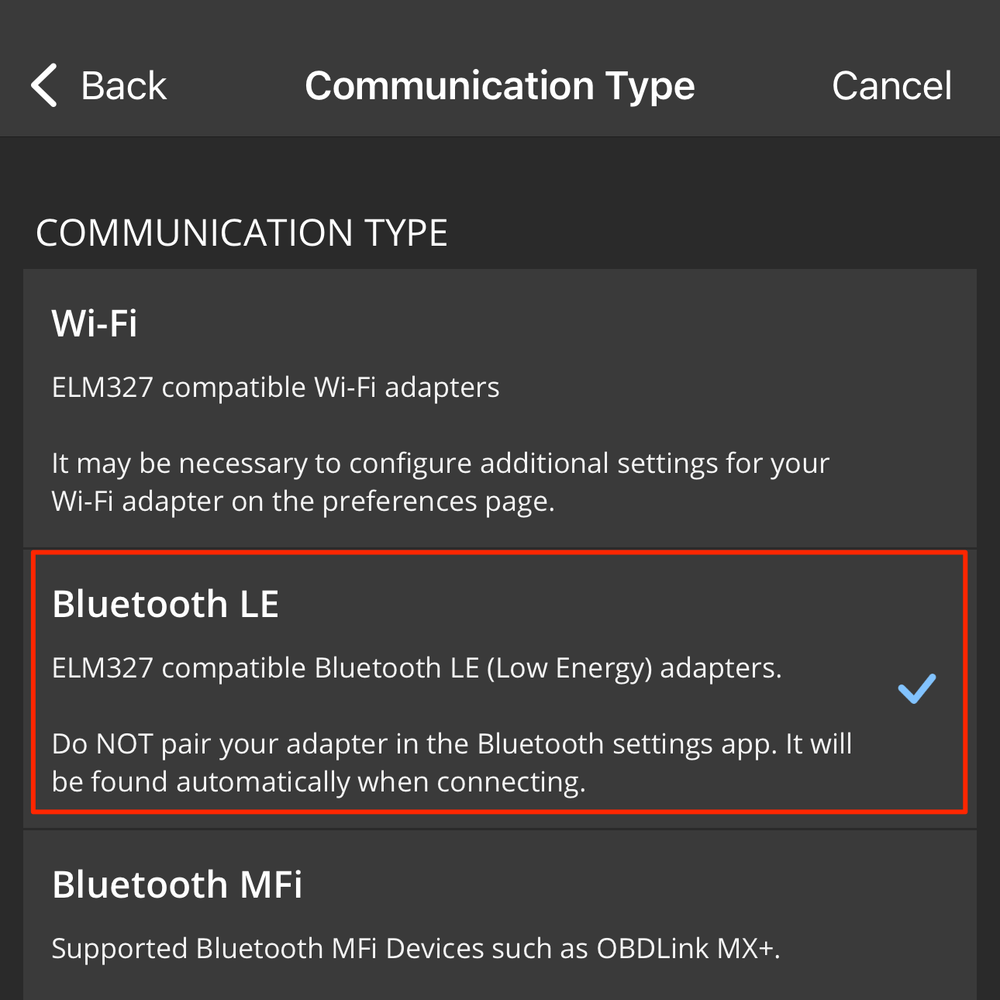
Étape 5 : Définir le type de communication
La prochaine étape est le réglage "Type de communication". Veuillez sélectionner "Bluetooth LE" et continuer.
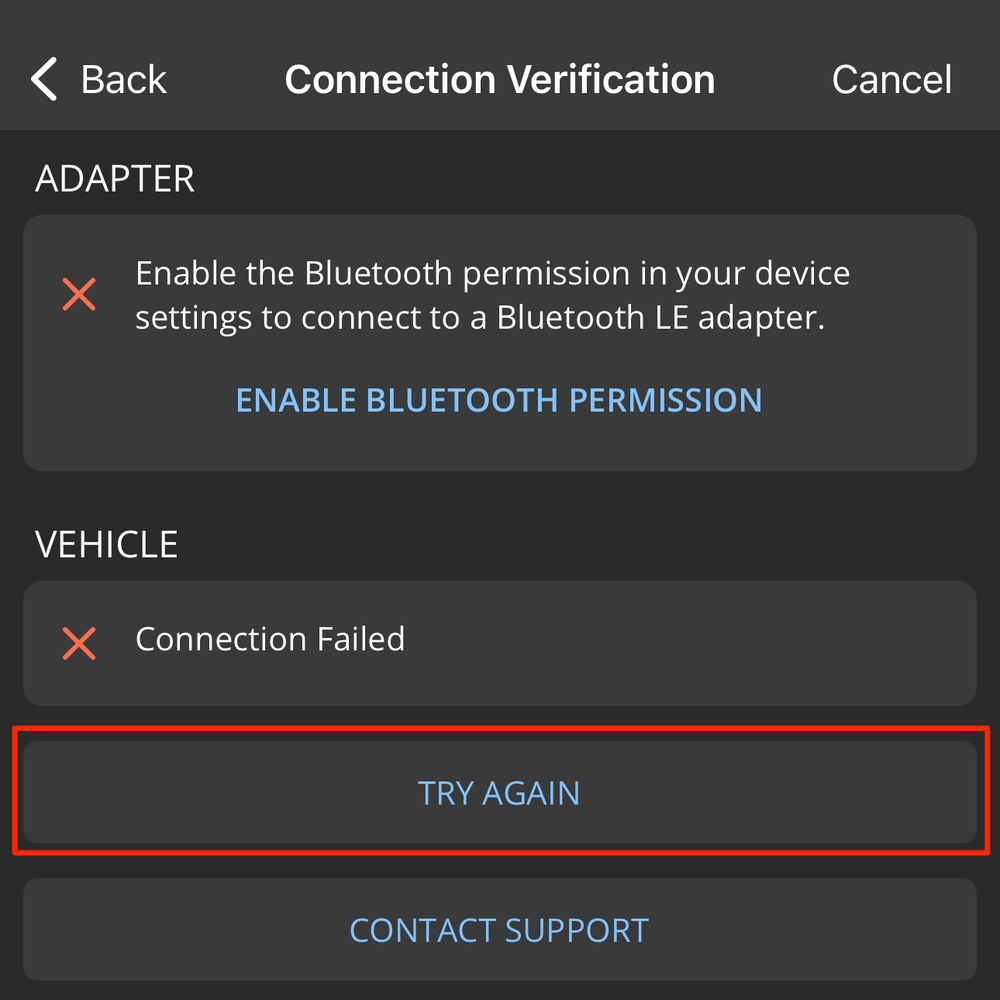
Étape 6 : Accorder les autorisations et se connecter
Vous verrez ensuite une demande d'autorisation d'accès à la localisation ; veuillez la configurer selon vos préférences. Lorsque vous arrivez à la page « Vérification de la connexion », appuyez sur « Connecter » en bas. L'application demandera alors l'autorisation Bluetooth. Vous devez sélectionner « Autoriser », sinon vous ne pourrez pas utiliser correctement notre produit. Après avoir accordé l'autorisation, vous verrez probablement un message indiquant que la connexion entre l'adaptateur et le véhicule a échoué, comme le montre l'image. Ne vous inquiétez pas. Appuyez sur « Réessayer » en bas pour vous reconnecter. Après une courte attente, vous verrez une invite de connexion réussie. Appuyez sur « Terminé ».
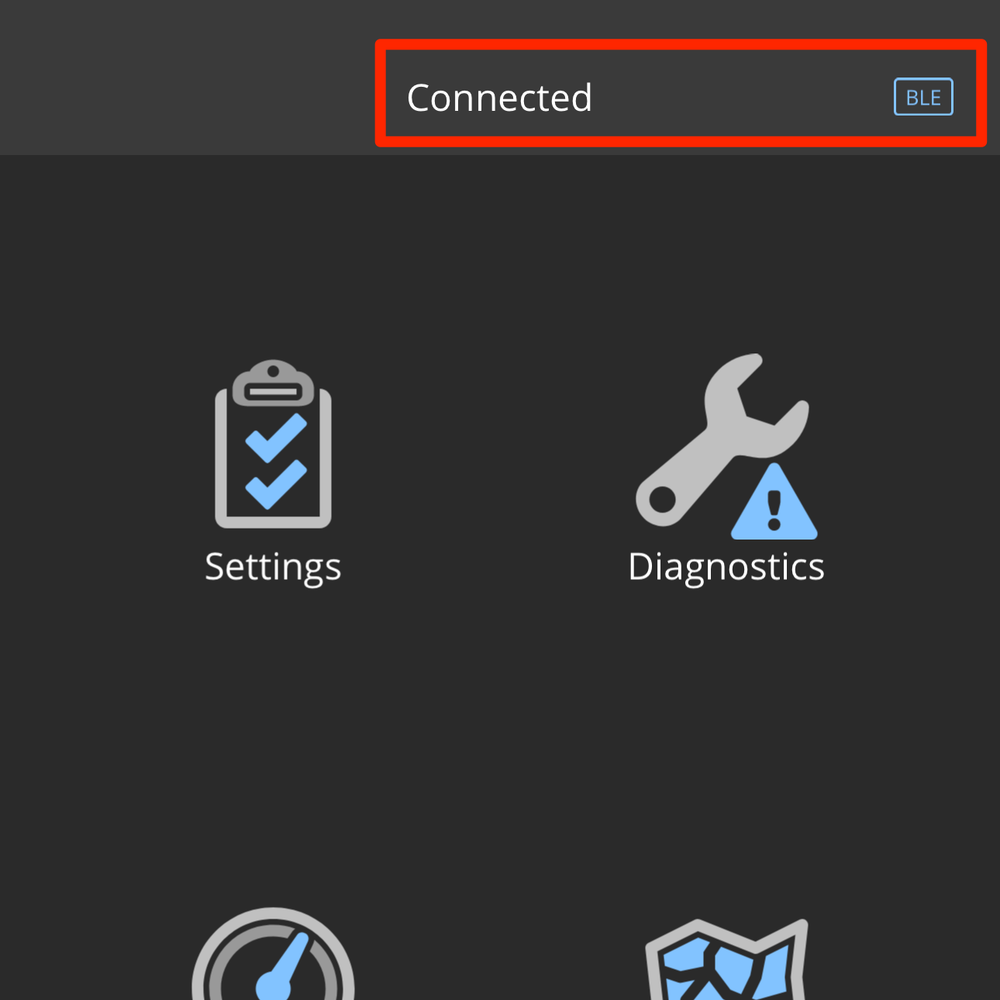
Étape 7 : Finaliser la connexion et ajouter le véhicule
L'application accède à l'écran d'accueil et lance la connexion. Une fois la connexion établie, l'application vous demande si vous souhaitez modifier les informations de votre véhicule. Appuyez sur « Oui », remplissez les détails de votre véhicule, et vous pourrez ensuite utiliser l'application normalement.
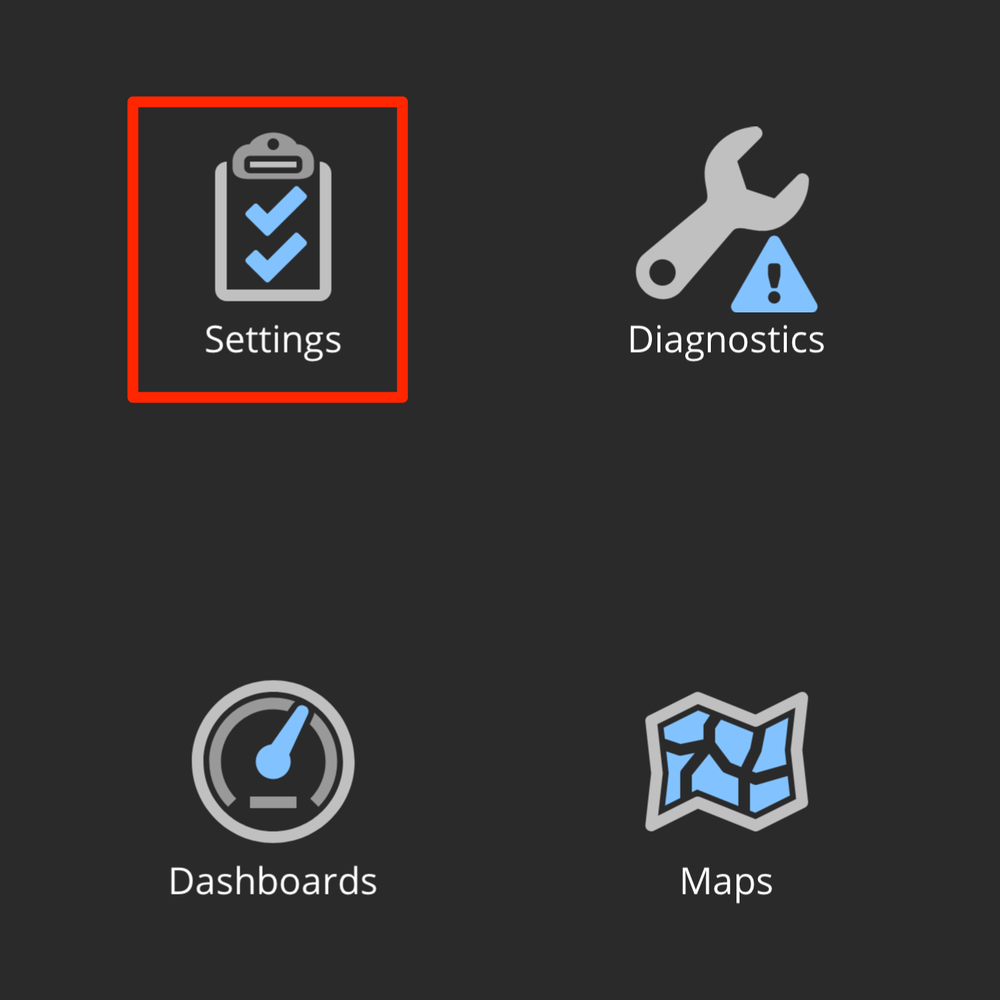
Étape 8 : Accéder aux paramètres manuellement
Si vous avez ignoré la configuration initiale de l'application, vous pouvez toujours configurer ou modifier les paramètres. Veuillez vous rendre dans « Réglages » depuis l'écran d'accueil.
Étape 9 : Configuration manuelle du type de communication
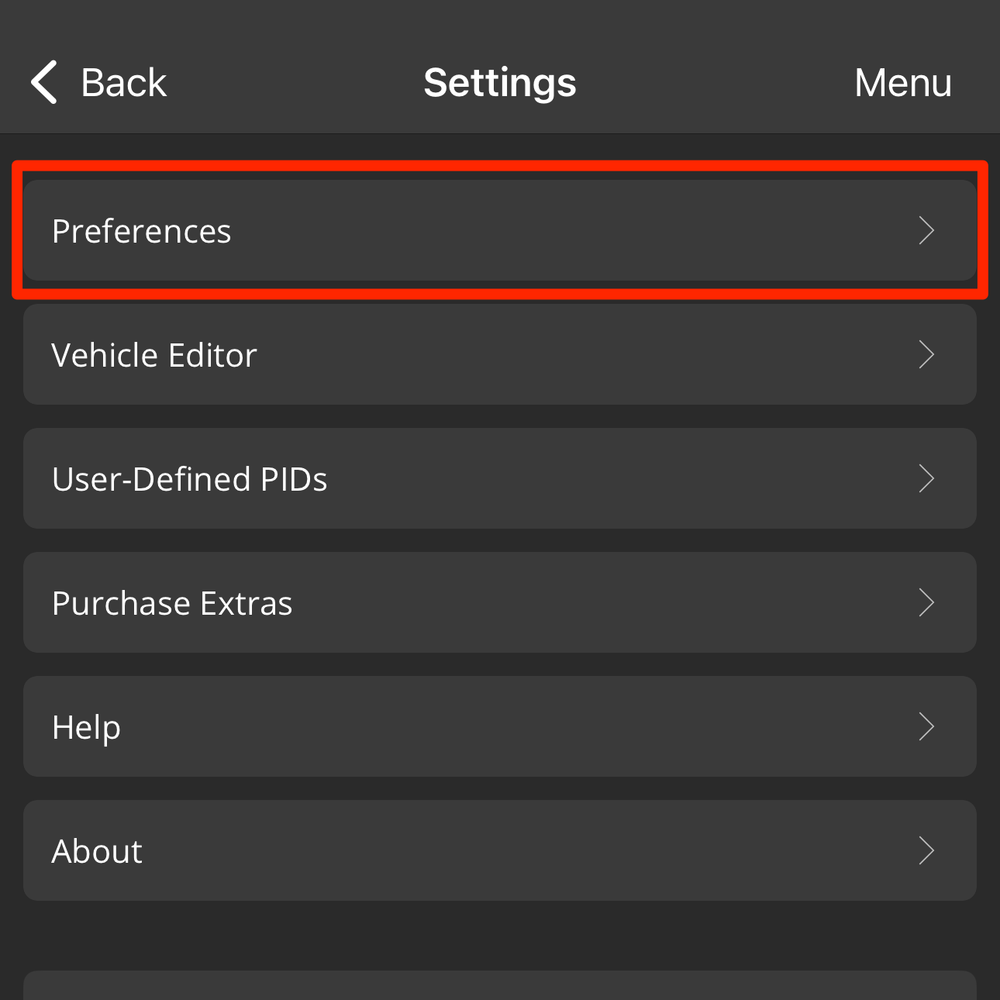
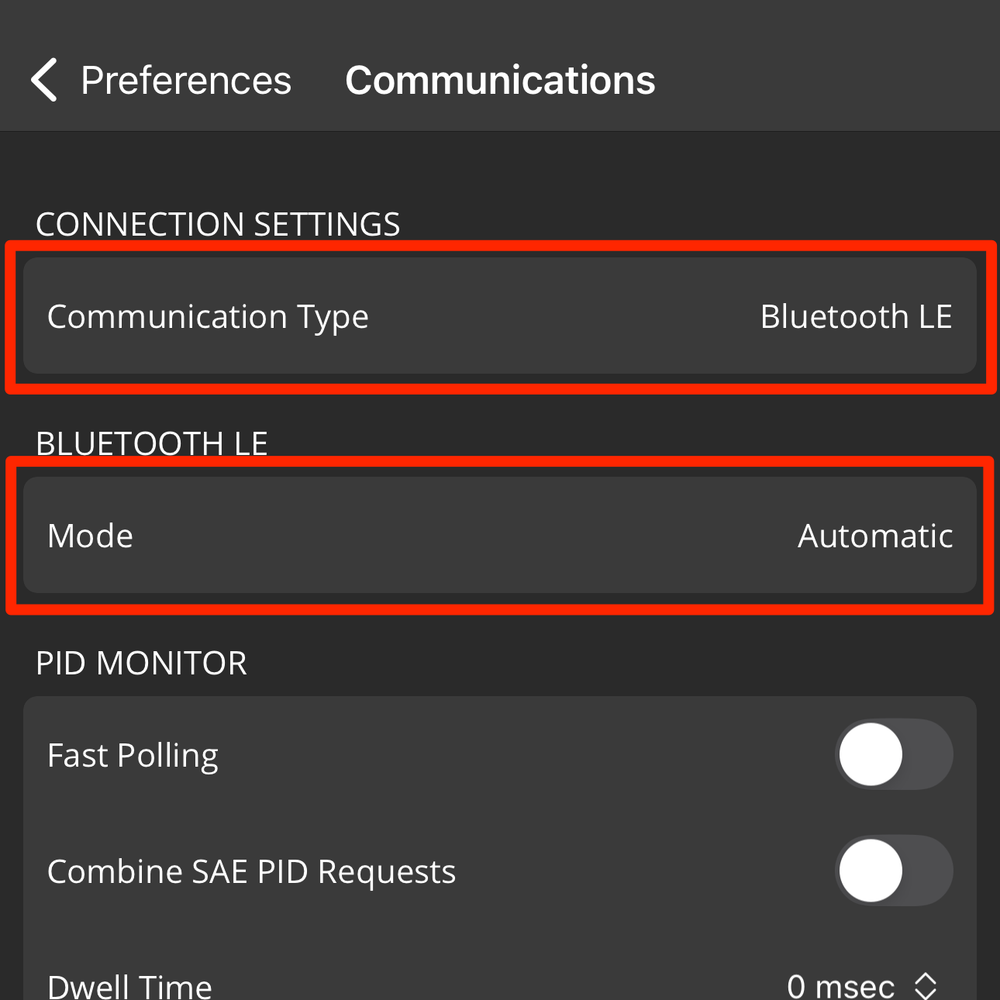
Depuis l'écran d'accueil, allez dans « Paramètres » > « Préférences » > « Communications ». Sous « Paramètres de connexion », définissez le « Type de communication » sur « Bluetooth LE ». Une fois cette configuration effectuée, revenez à l'écran d'accueil et appuyez sur « Connecter » en bas. Une fois la connexion établie, vous pouvez utiliser l'application normalement.
Étape 10 : Sélection manuelle du périphérique
Si vous n'êtes pas sûr que l'application soit connectée à l'appareil VEEPEAK, suivez ce chemin : depuis l'écran d'accueil, allez dans « Paramètres » > « Préférences » > « Communications ». Sur cette page, si « Bluetooth LE » est sélectionné comme « Type de communication », recherchez la section « Bluetooth » ci-dessous. Appuyez sur « Mode » et changez-le de « Automatique » à « Manuel ». Ensuite, appuyez sur « Appareil » et sélectionnez « VEEPEAK ». Retournez à l'écran d'accueil pour vous connecter.

