
Comment connecter un scanner de voiture à OBDCheck BLE et OBDCheck BLE+ sur iOS
Ce guide vous accompagnera à travers le processus complet de connexion de votre scanner Veepeak OBD2 avec l'application "Car Scanner ELM OBD2" sur votre appareil iOS (iPhone/iPad). L'ensemble de la procédure de configuration se compose de trois parties principales : premièrement, brancher correctement le matériel et préparer le Bluetooth ; deuxièmement, télécharger et effectuer la configuration initiale de l'application ; et enfin, établir la connexion Bluetooth directement depuis l'application.
Veuillez suivre ces étapes dans l'ordre pour vous assurer que le scanner communique correctement avec l'ordinateur de votre véhicule afin que vous puissiez commencer le diagnostic du véhicule.
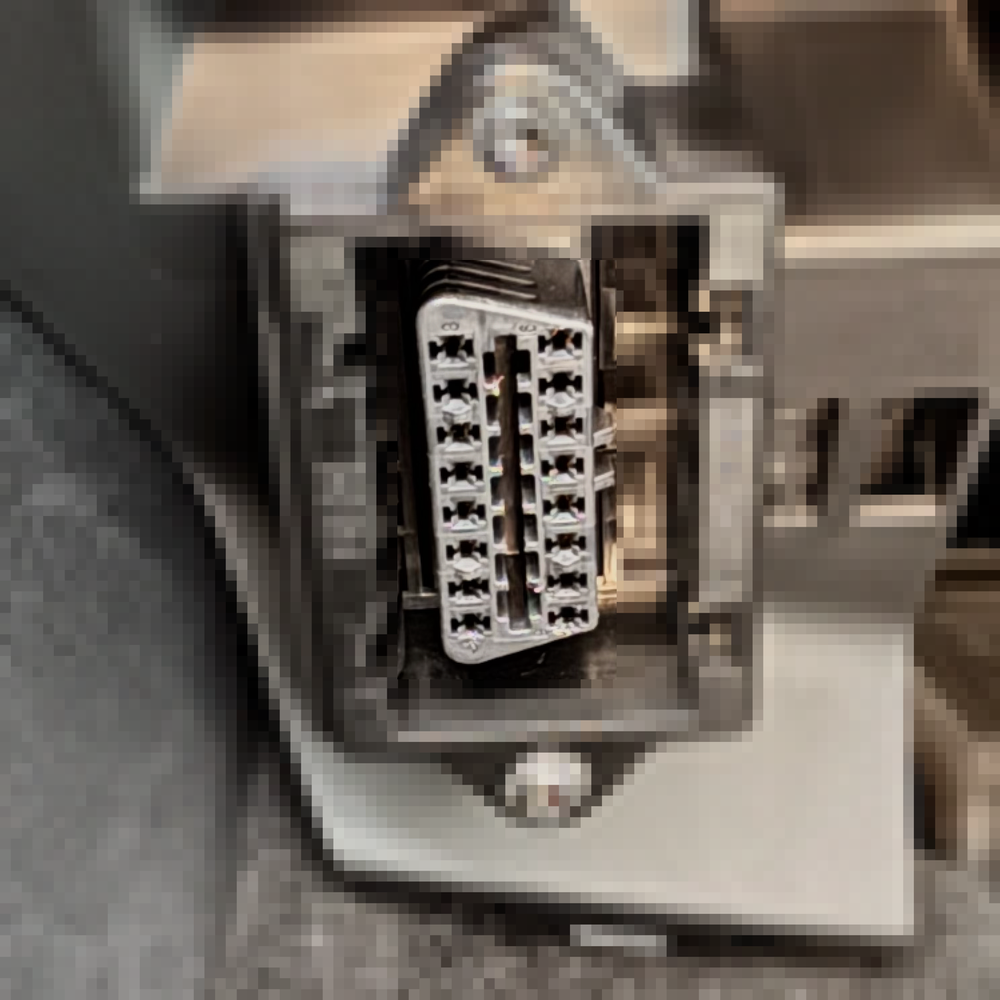
Étape 1 : Brancher l'appareil et préparer le Bluetooth
Branchez l'appareil et allumez le contact de la voiture. Allez dans les réglages Bluetooth de votre appareil iOS et vérifiez si "VEEPEAK" apparaît. Ne vous y connectez pas ici. Veuillez consulter les notes ci-dessous :
- Remarque : Cet appareil utilise le Bluetooth LE pour les appareils iOS. Veuillez ne pas le jumeler avec "VEEPEAK" dans les réglages Bluetooth d'iOS. Vous vous y connecterez directement dans l'application en suivant les instructions à venir.
- Astuce 1 : Si vous touchez accidentellement "VEEPEAK" dans les réglages Bluetooth, cela peut entraîner une erreur "appareil non pris en charge", et "VEEPEAK" disparaîtra de la liste. Pour résoudre ce problème, redémarrez votre appareil iOS, et il réapparaîtra. Vous pourrez alors passer à l'étape suivante.
- Astuce 2 : Nous avons récemment constaté que pour quelques lots, en essayant de se connecter à "VEEPEAK" depuis les réglages Bluetooth d'iOS, un code PIN apparaît. L'appareil se connecte puis devient "non connecté" peu après la saisie du code PIN. Ne vous inquiétez pas ; vous pouvez ignorer l'état de l'appareil ici et simplement lancer l'application pour vous connecter. (Ce problème a été corrigé pour les lots actuels et futurs).
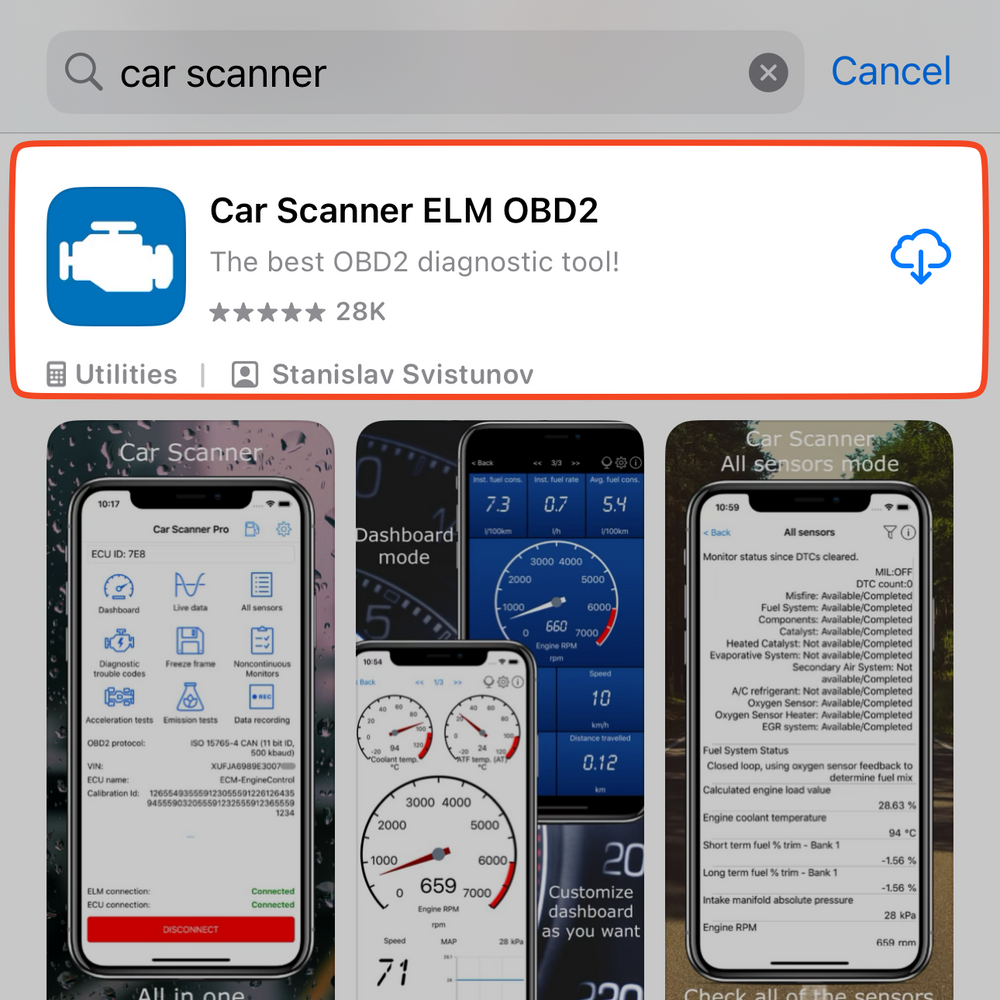
Étape 2 : Téléchargez la bonne application
Recherchez et téléchargez l'application "Car Scanner" depuis l'App Store. Assurez-vous d'obtenir la bonne, "Car Scanner ELM OBD2", comme indiqué sur l'icône de l'application, et soyez attentif aux publicités pour des applications aux noms similaires.
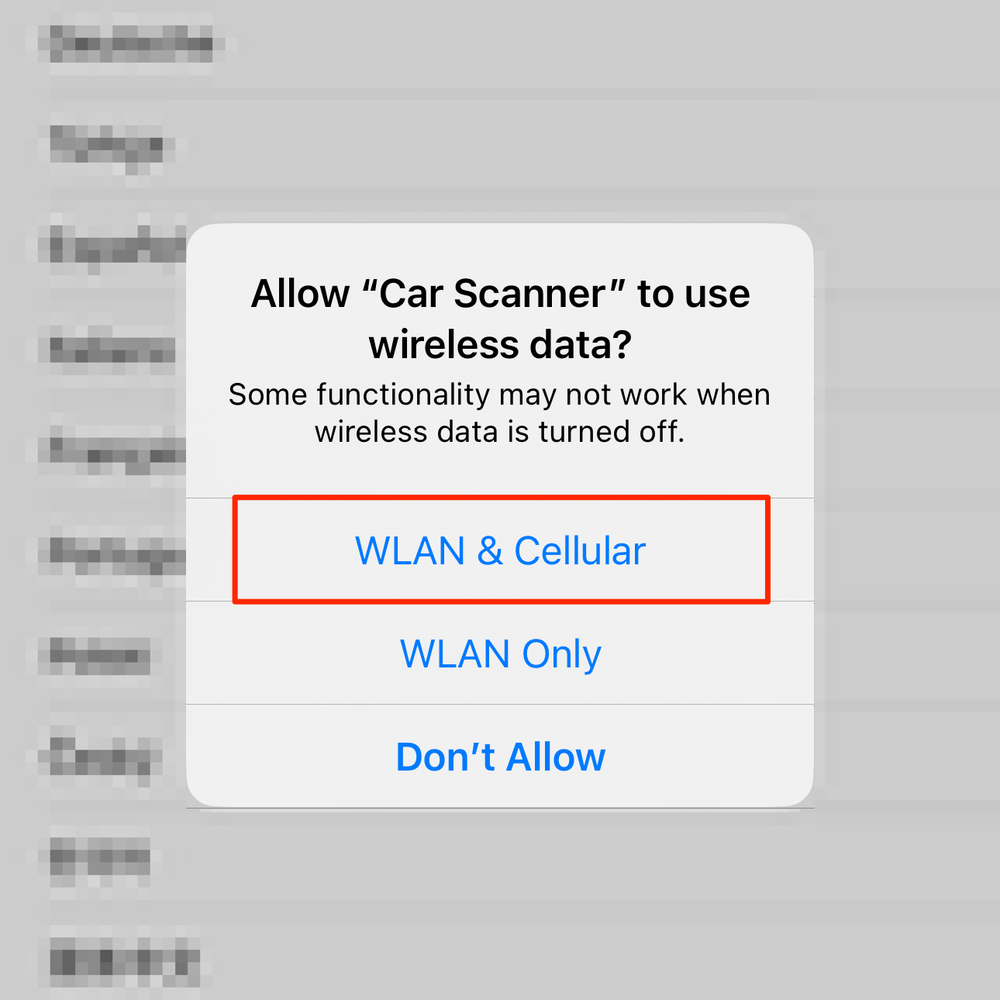
Étape 3 : Accorder les autorisations réseau
Lancez l'application Car Scanner. Il vous sera demandé d'autoriser l'utilisation des données sans fil (généralement, vous devriez choisir « WLAN et cellulaire »).
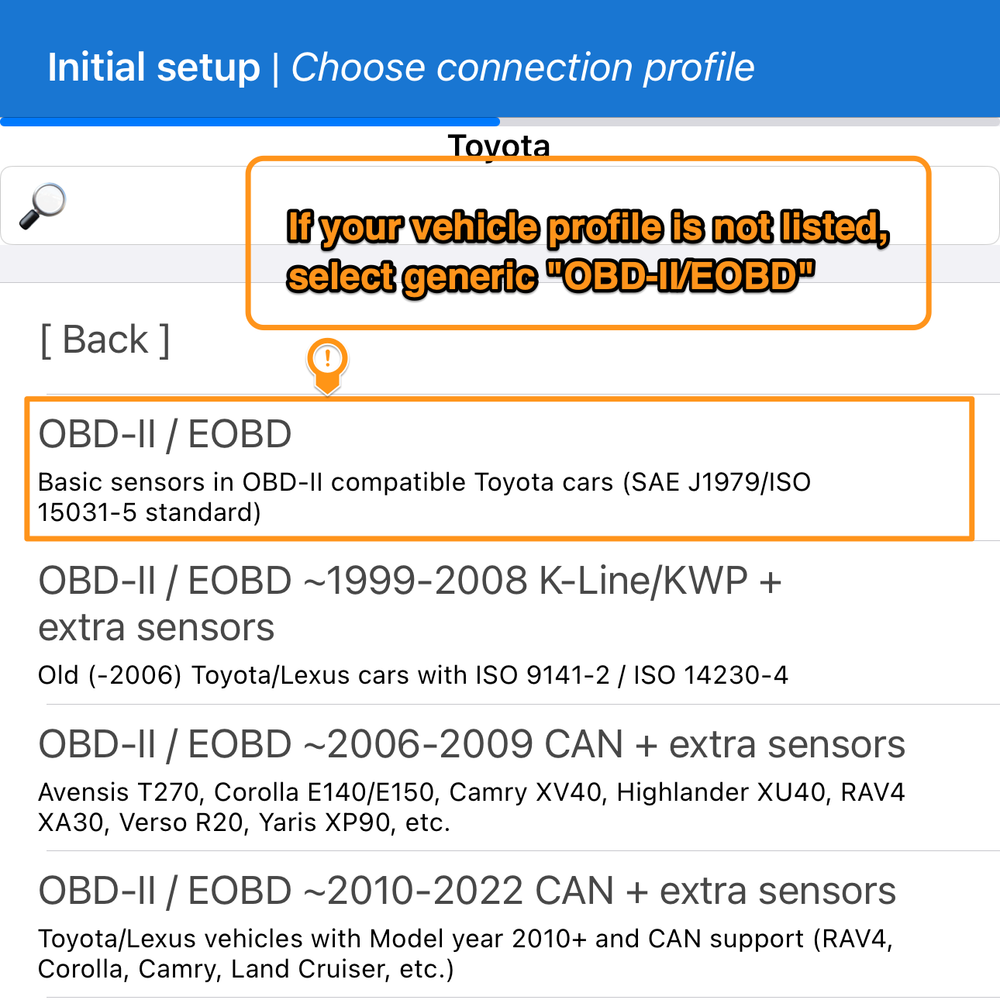
Étape 4 : Configuration initiale de l'application et sélection du profil de véhicule
Ensuite, vous passerez par une série d'étapes de configuration initiale, incluant la langue d'affichage, les notifications de l'application, une introduction au scanner OBD2, le thème et les unités. Continuez jusqu'à ce que vous ayez sélectionné la marque de votre véhicule. À ce stade, vous devrez choisir le profil de véhicule correspondant. Si votre profil de véhicule spécifique n'est pas listé, sélectionnez le profil générique « OBD-II/EOBD ».
- Conseil : L'application Car Scanner propose de nombreux profils. Sélectionner le bon profil peut vous fournir plus de lectures de données. Cependant, s'il n'y a pas de profil approprié pour votre véhicule spécifique, veuillez sélectionner l'option générique « OBD-II/EOBD ».
Étape 5 : Finaliser la configuration et connecter
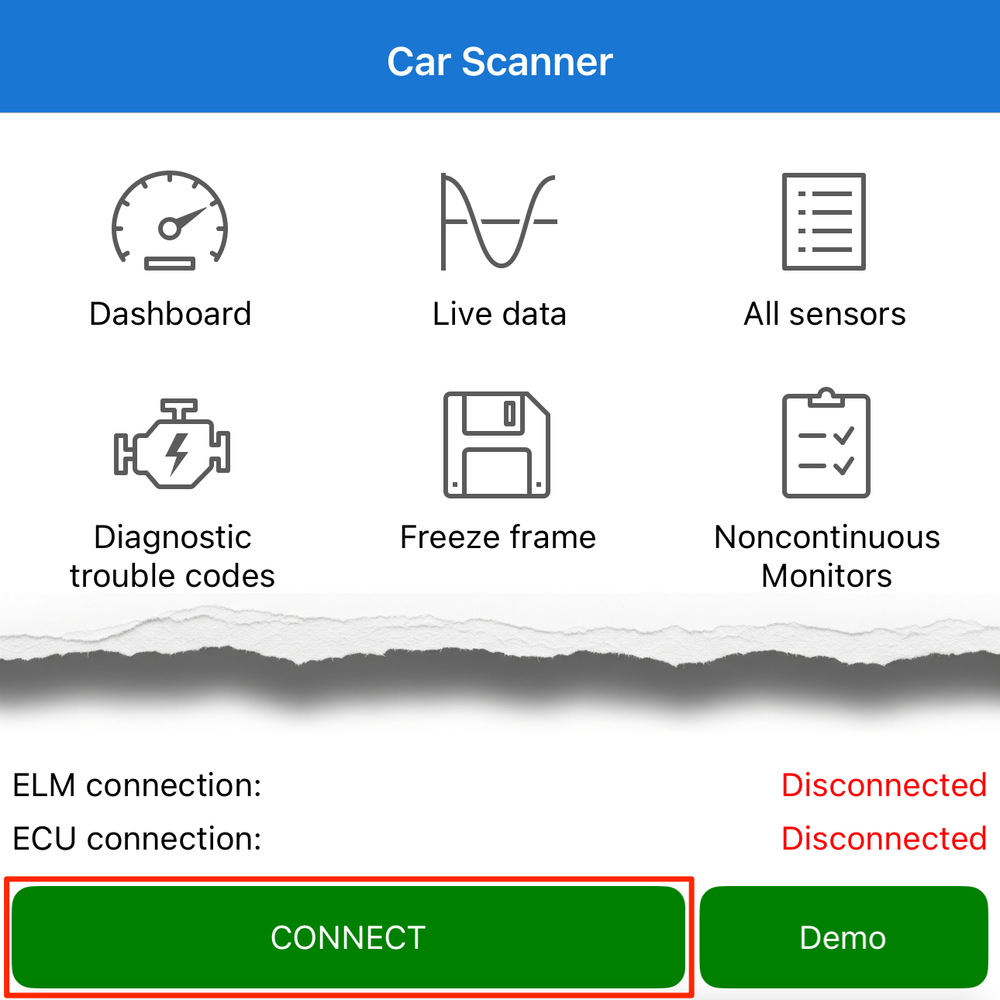
Après la sélection du profil de véhicule, vous rencontrerez les paramètres de consommation de carburant. Une fois cette étape terminée, l'application reviendra au tableau de bord principal. Appuyez sur le bouton vert « Connecter » en bas de l'écran.
Étape 6 : Sélectionner le type de connexion
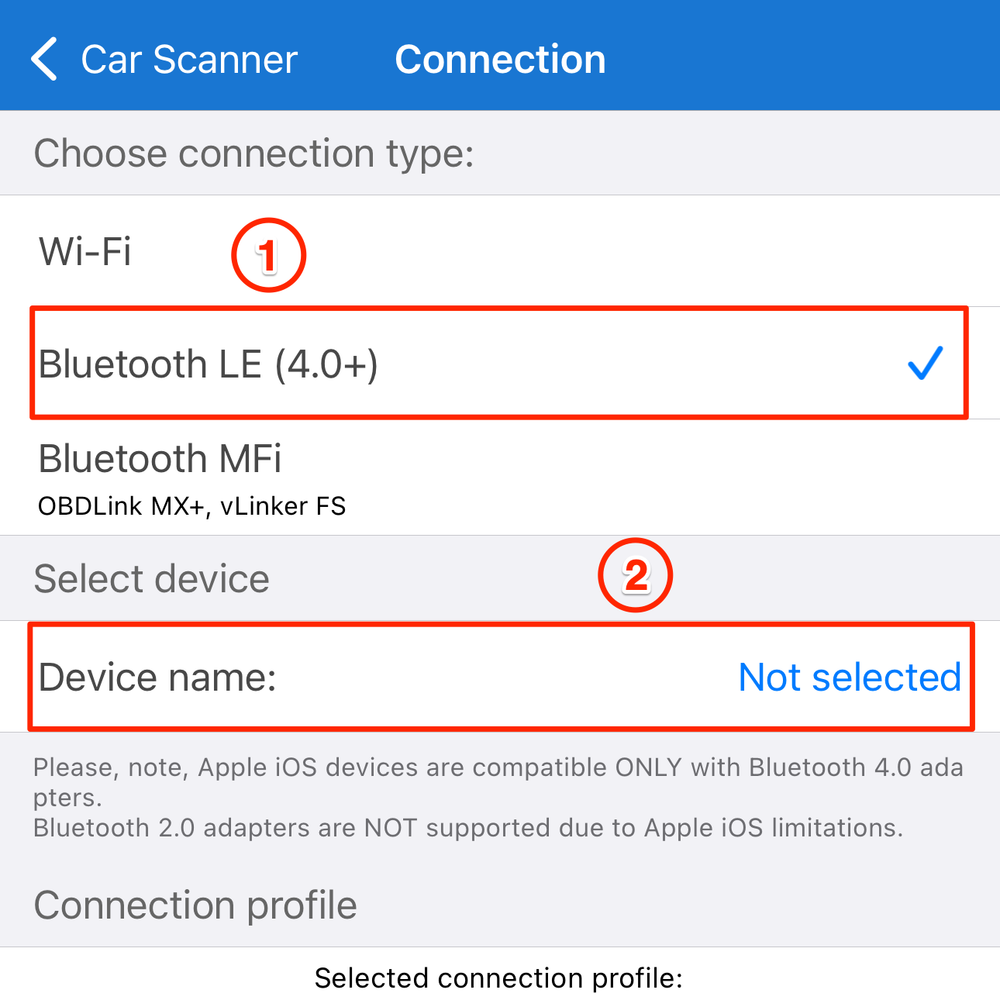
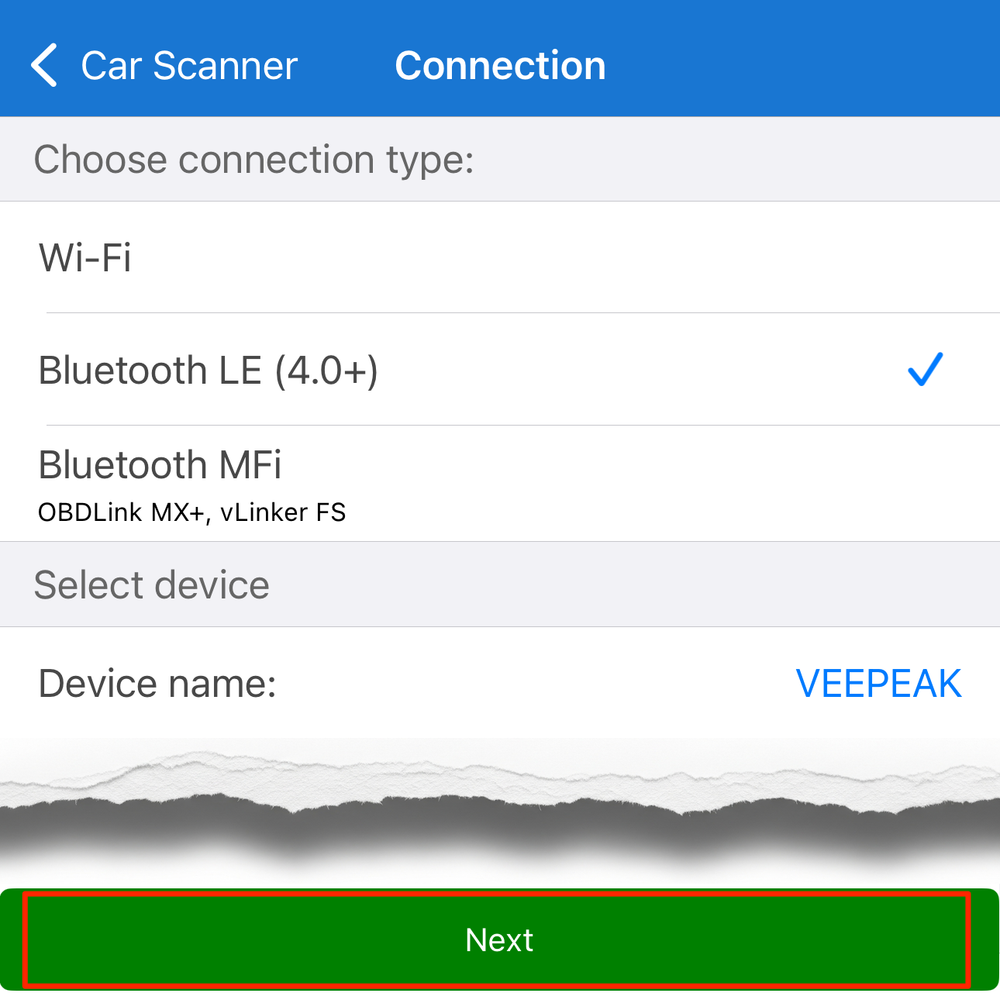
L'application accède à l'écran des paramètres de "Connexion". Veuillez sélectionner Bluetooth LE (4.0+) comme type de connexion, puis appuyez sur "Nom de l'appareil".
Étape 7 : Accorder l'autorisation Bluetooth
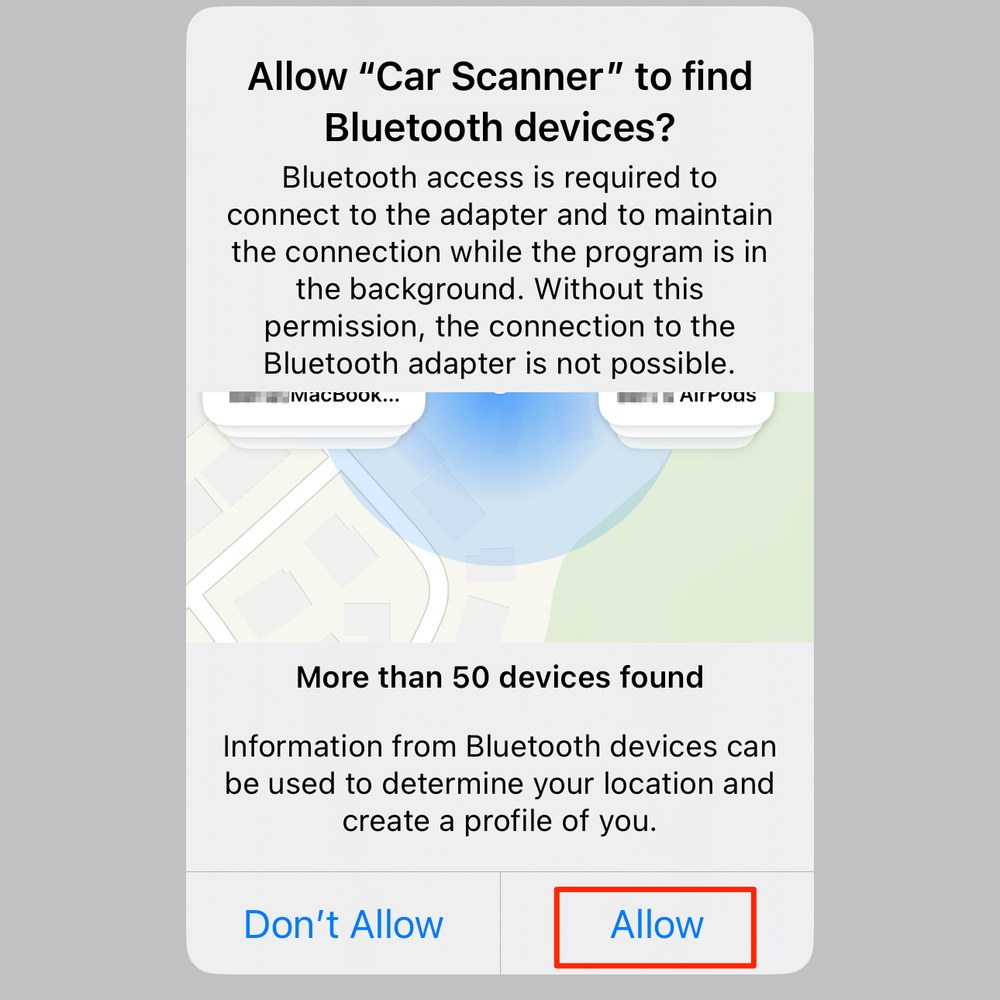
À cette étape, il vous sera demandé l'autorisation Bluetooth. Veuillez l'autoriser afin que l'application puisse accéder aux appareils Bluetooth.
Étape 8 : Sélectionnez « VEEPEAK » comme appareil Bluetooth
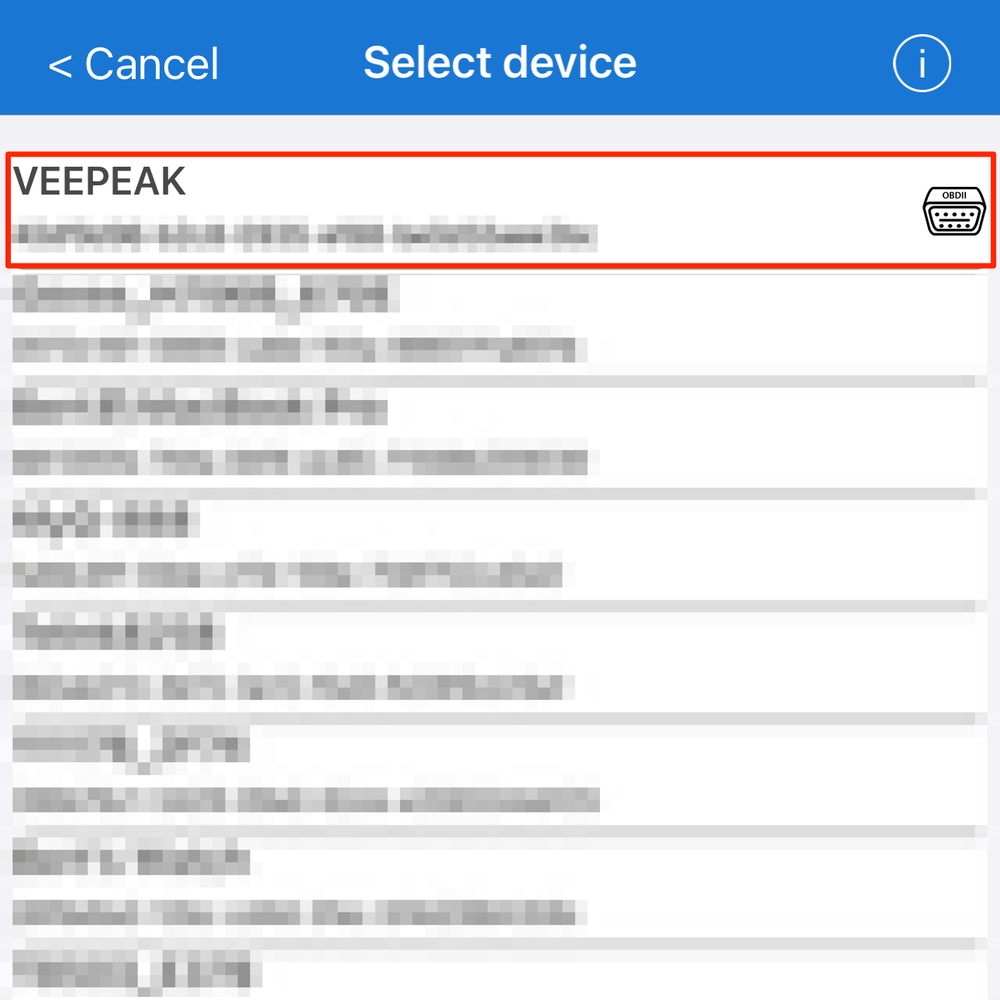
Dans la liste des appareils Bluetooth, sélectionnez « VEEPEAK ».
Étape 9 : Initier la connexion
Après avoir sélectionné l'appareil Bluetooth « VEEPEAK », l'application reviendra à la page de connexion. Cliquez sur « Suivant ». L'application lancera alors la connexion au scanner et à votre véhicule.
Étape 10 : Connexion réussie
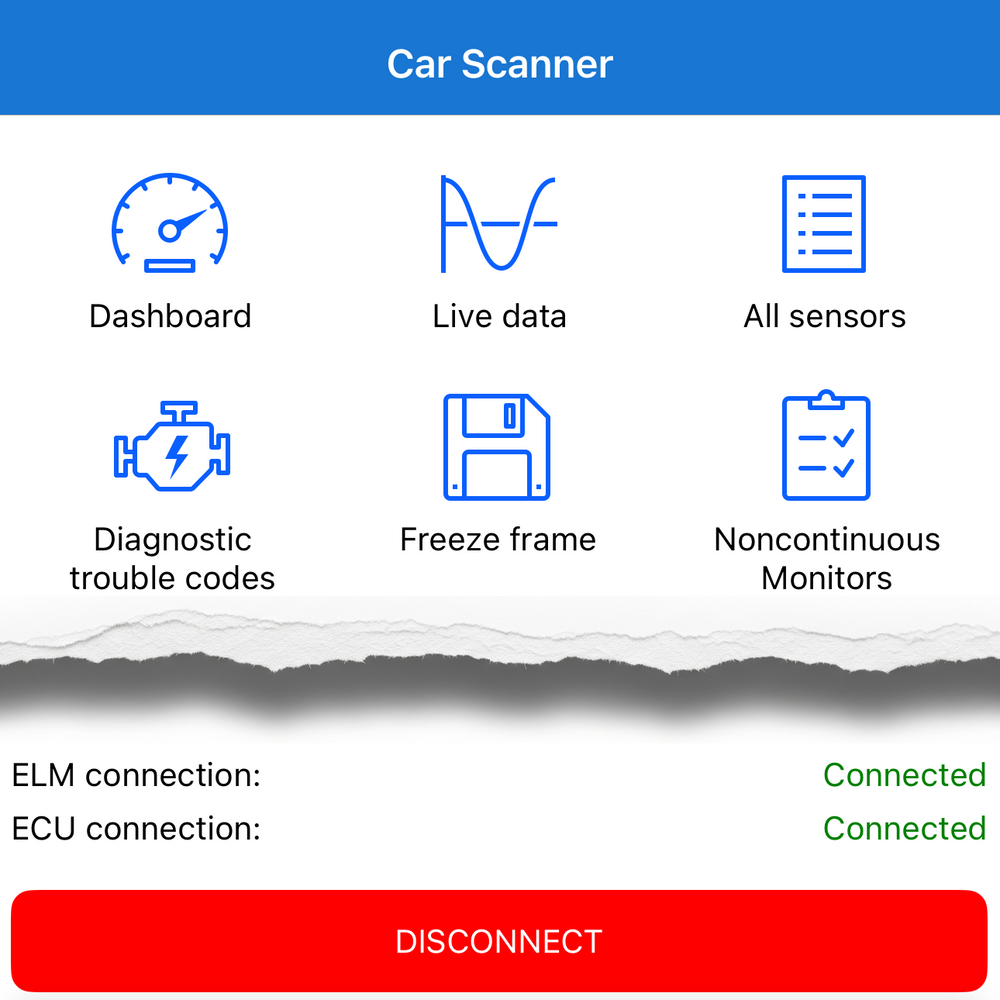
Lorsque l'ELM (l'appareil OBD2) et l'ECU (le véhicule) sont connectés avec succès, vous pouvez commencer à utiliser l'application.
Étape 11 : Effectuer des modifications via les paramètres
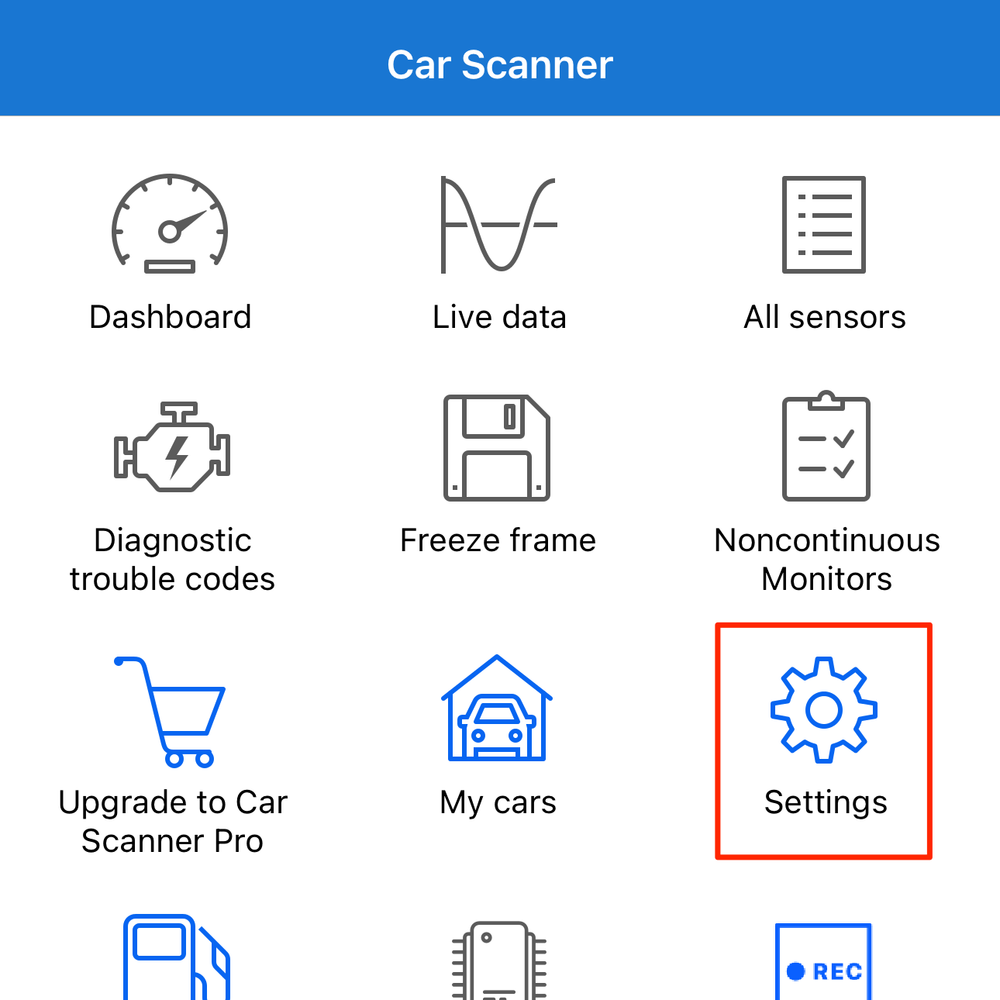
Si vous avez accidentellement ignoré des étapes lors de la configuration initiale, vous pouvez accéder aux paramètres depuis le tableau de bord principal en appuyant sur l'icône « Paramètres » pour continuer à configurer l'application.
Étape 12 : Explication du menu Paramètres
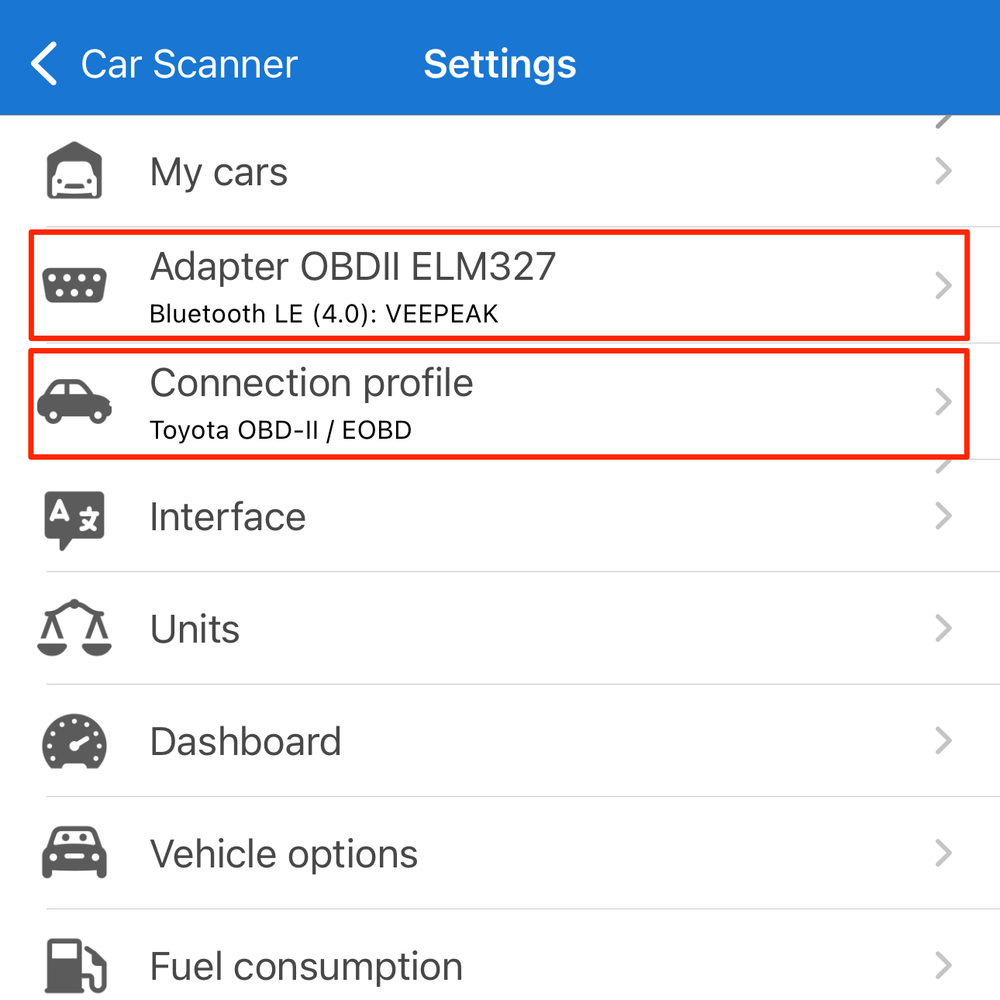
Dans le menu Paramètres, vous verrez deux options pertinentes :
- La première option, « Adaptateur OBD II ELM327 », vous permet de configurer le type de connexion et de sélectionner le scanner OBD2. Reportez-vous à l'étape 6 pour obtenir des conseils.
- La deuxième option, « Profil de connexion », est l'endroit où vous pouvez sélectionner la marque et le profil de votre véhicule. Reportez-vous à l'étape 4 pour obtenir des conseils.

