
Comment connecter un scanner de voiture à OBDCheck BLE et OBDCheck BLE+ sur Android
Commencer avec votre scanner OBD2 Veepeak est facile. Ce guide vous expliquera le processus simple de connexion de votre scanner à l'application Car Scanner sur votre appareil Android. Suivez ces étapes pour configurer votre appareil et commencer à surveiller l'état de santé de votre véhicule.
Étape 1 : Brancher l'appareil et préparer le Bluetooth
Branchez le scanner Veepeak sur le port OBD-II de votre véhicule. Mettez le contact de la voiture en position "ON" ou démarrez le moteur.
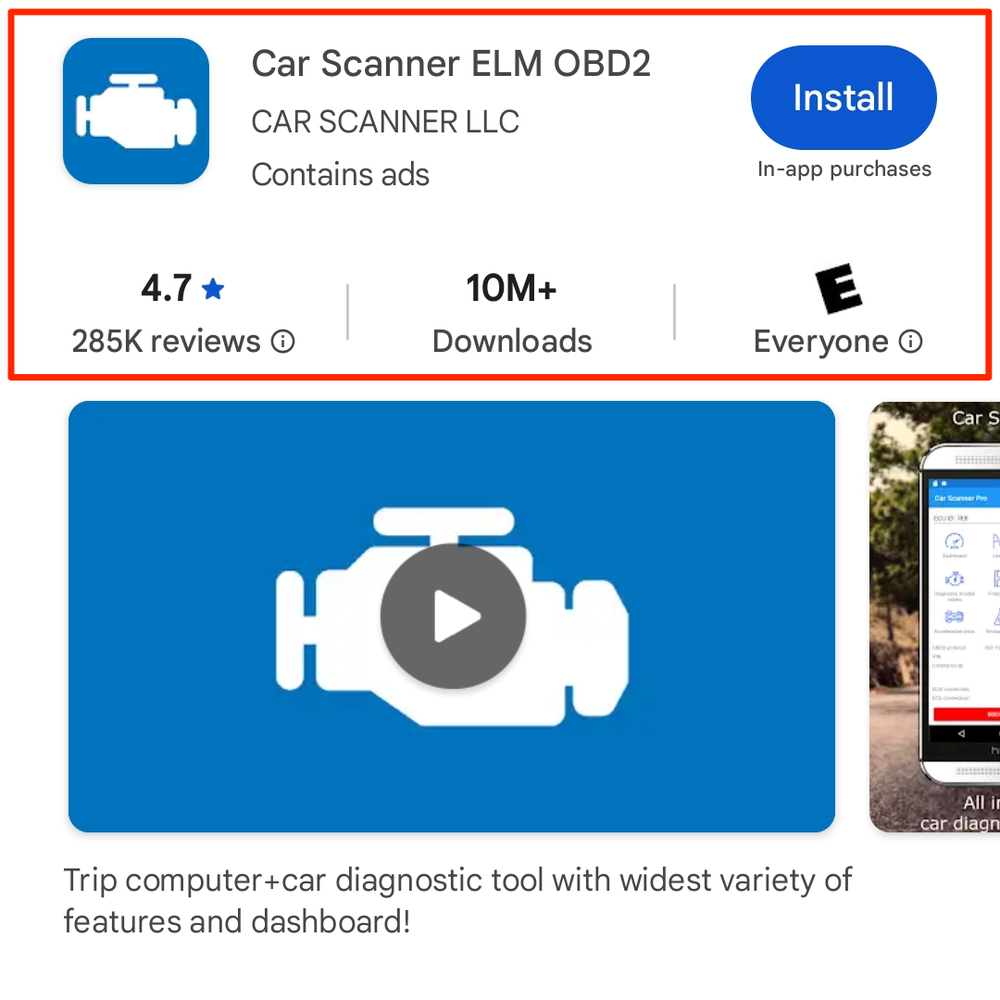
Étape 2 : Téléchargez la bonne application
Recherchez et téléchargez « Car Scanner ELM OBD2 » sur le Google Play Store.
Remarque :
- L'application propose des achats intégrés facultatifs. Ces frais sont gérés par le développeur de l'application et ne sont pas liés à Veepeak.
- Les résultats de recherche peuvent afficher des publicités pour des applications similaires. Assurez-vous de télécharger la bonne.
Étape 3 : Configuration initiale de l'application
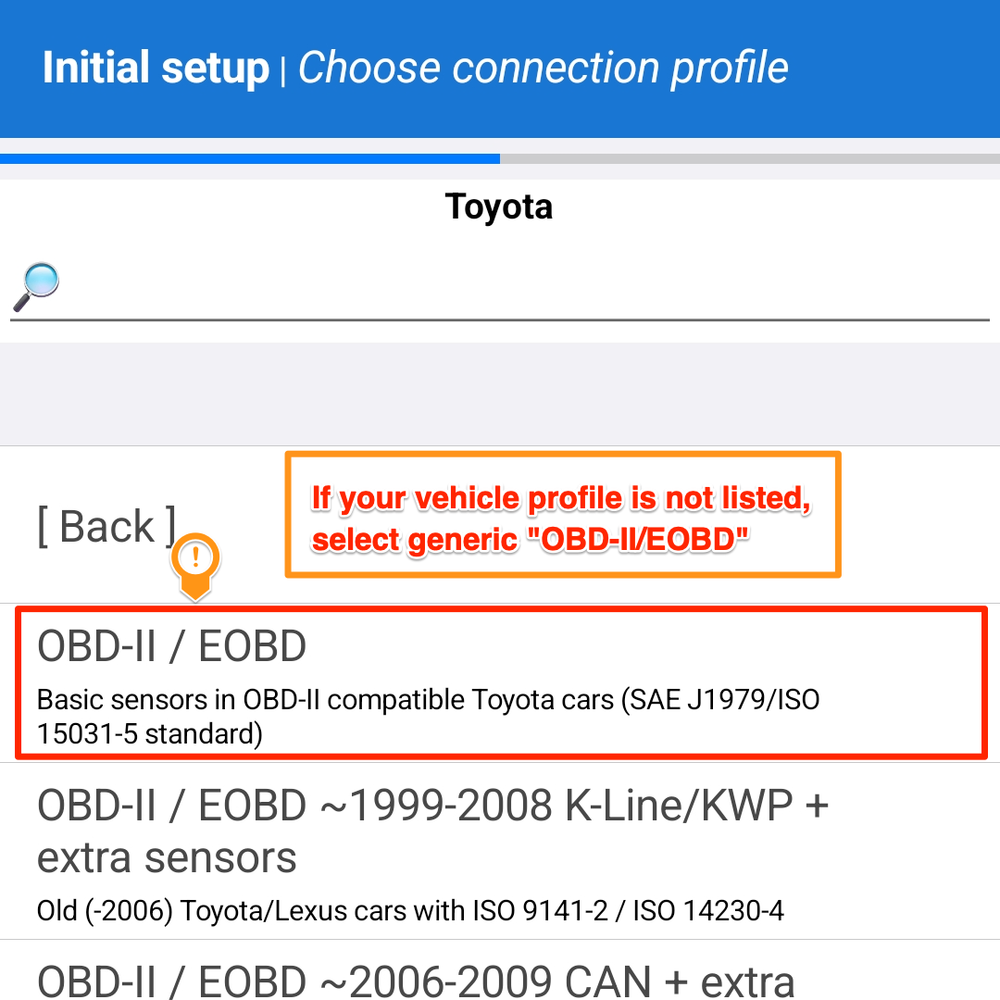
Ouvrez l'application Car Scanner. Vous serez guidé à travers une série d'écrans de configuration initiale. Configurez vos préférences pour la langue, les notifications, le thème et les unités. Lorsque vous y êtes invité, sélectionnez la marque de votre véhicule et le profil de véhicule correspondant.
Astuce :
- L'application Car Scanner dispose de nombreux profils. La sélection du bon profil peut vous fournir plus de données. Cependant, si un profil pour votre véhicule spécifique n'est pas disponible, choisissez le profil générique « OBD-II/EOBD ».
Étape 4 : Finaliser la configuration et se préparer à la connexion
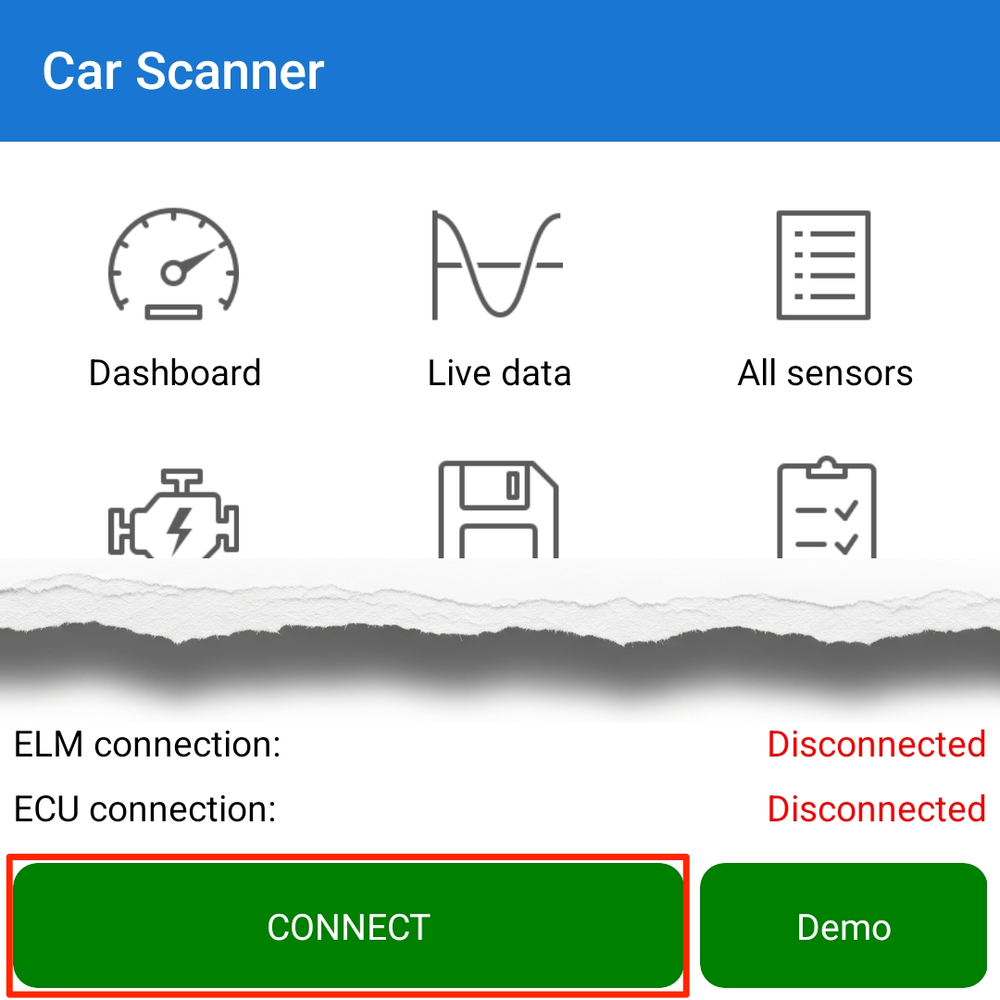
Configurez les paramètres de consommation de carburant pour terminer la configuration initiale. L'application reviendra ensuite au tableau de bord principal. Appuyez sur le bouton vert « Connecter » en bas de l'écran.
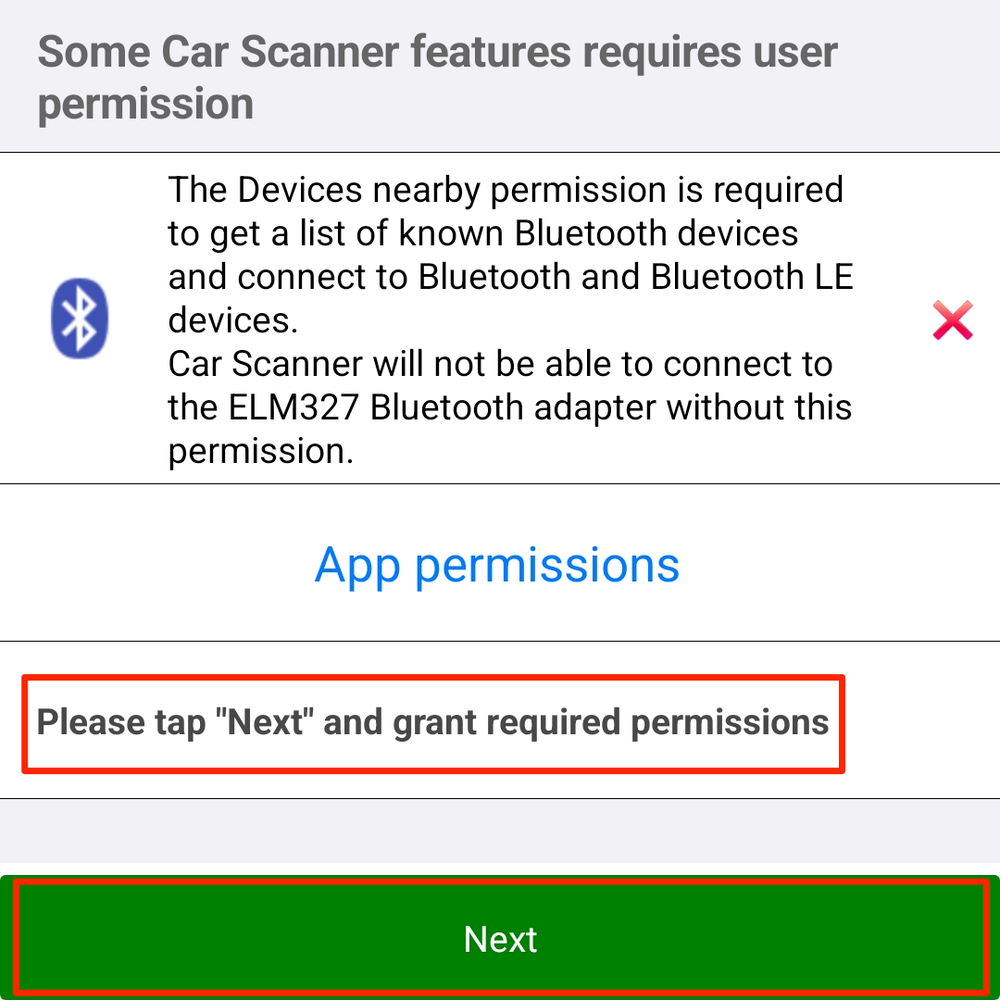
Étape 5 : Accorder l'autorisation Bluetooth
L'application va maintenant demander les autorisations Bluetooth. Appuyez sur « Suivant », puis sur « Autoriser » dans la fenêtre contextuelle du système qui apparaît. Cette autorisation est requise pour que l'application puisse se connecter au scanner.

Étape 6 : Sélectionner le type de connexion et le périphérique
Sur l'écran de connexion, suivez ces étapes :
- Réglez le « Type de connexion » sur « Bluetooth ».
- Appuyez sur « Nom de l'appareil » et sélectionnez « VEEPEAK » dans la liste.
- S'il s'agit de votre première utilisation, une demande d'appairage système apparaîtra. Saisissez le code PIN « 1234 » et confirmez l'appairage.
- Une fois l'appareil sélectionné, appuyez sur le bouton vert « Suivant ». L'application reviendra au tableau de bord et commencera la connexion.
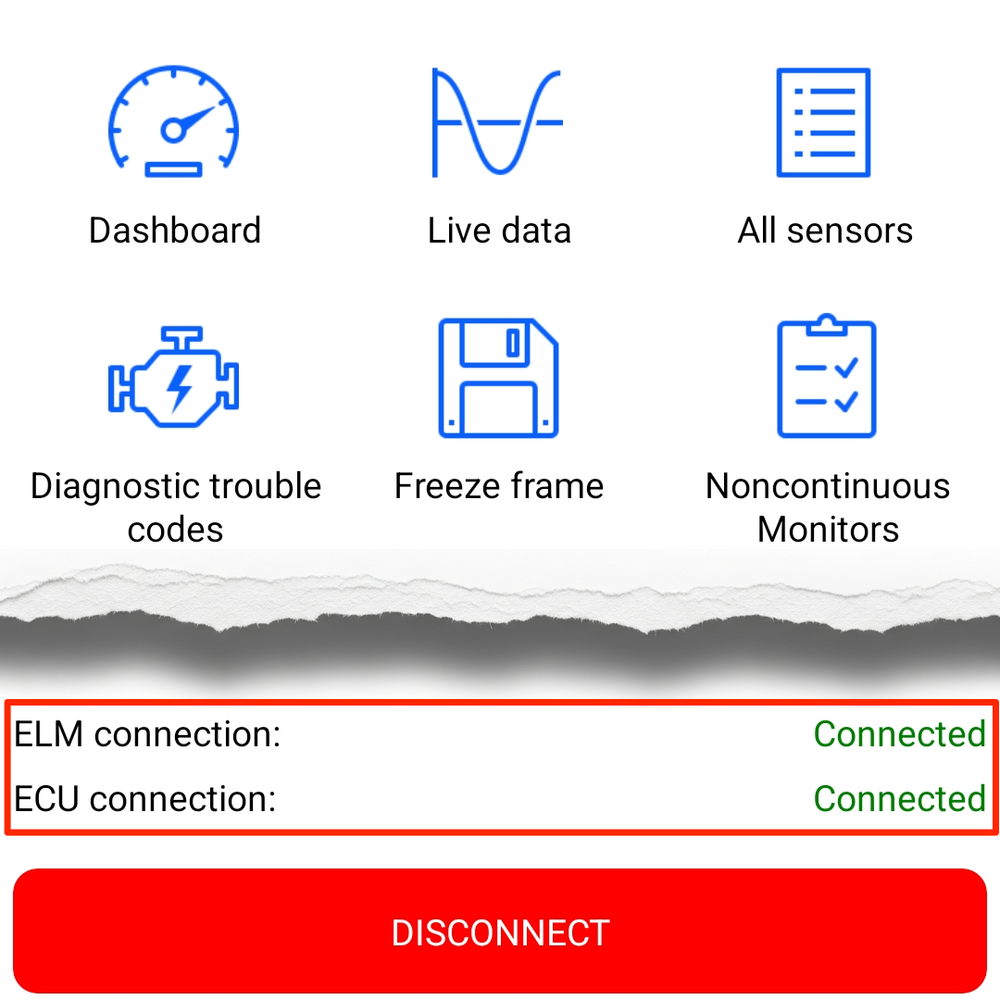
Étape 7 : Accorder l'autorisation de notification et terminer
Une fois connectée, l'application peut vous demander l'autorisation de vous envoyer des notifications. Appuyez sur « Autoriser ». L'application est maintenant connectée à votre scanner et prête à l'emploi.
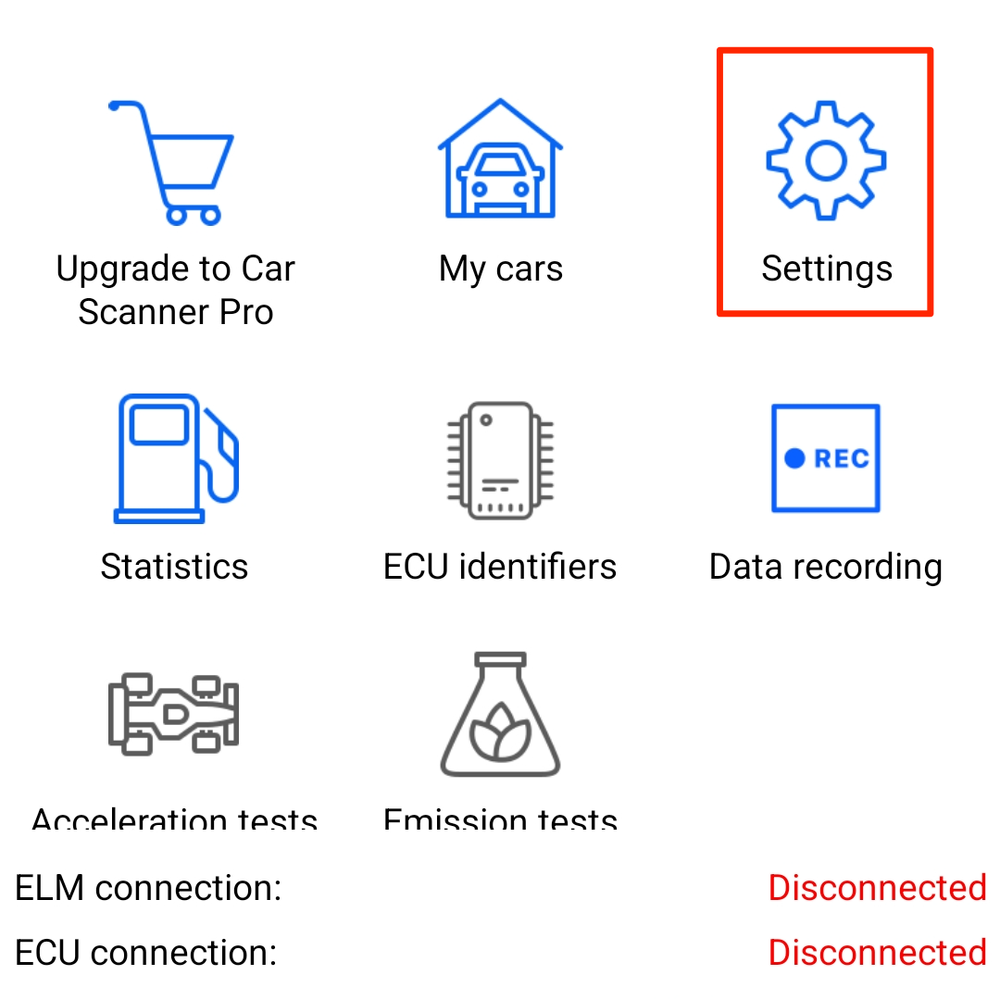
Étape 8 : Modifier les paramètres ultérieurement
Si vous avez ignoré la configuration initiale ou si vous devez ajuster vos réglages ultérieurement, vous pouvez y accéder en appuyant sur « Réglages » sur le tableau de bord principal de l'application.
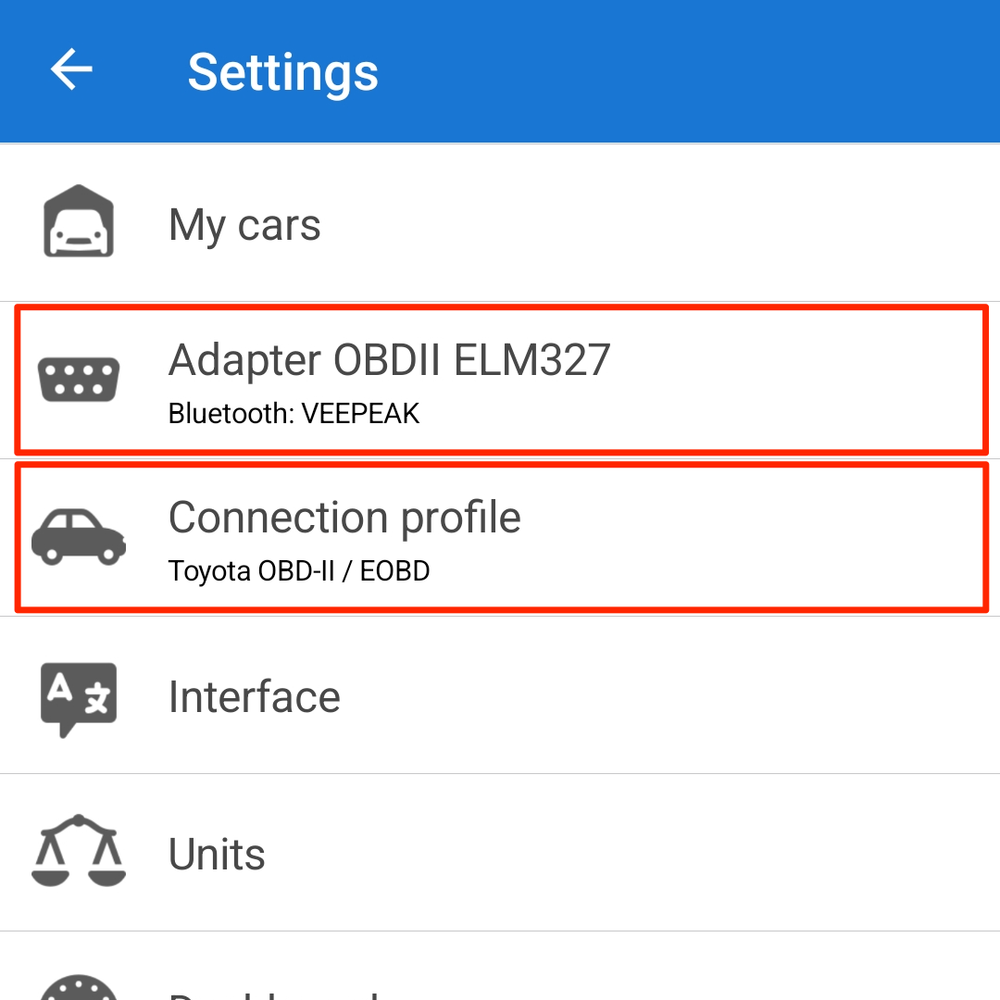
Étape 9 : Modification des paramètres de connexion et de profil
Dans le menu « Réglages » :
- Allez dans « Adaptateur OBDII ELM327 » pour modifier votre type de connexion ou resélectionner l'appareil Bluetooth (comme décrit à l'étape 6).
- Allez dans « Profil de connexion » pour changer la marque et le profil de votre véhicule (comme décrit à l'étape 3).
Après avoir effectué des modifications, retournez au tableau de bord principal et appuyez sur « Connecter » pour utiliser le scanner.

