Soporte OBDCheck BLE
Empezar
Paso 1. Descarga las aplicaciones
Instala una App OBD2 de tu elección (por ejemplo, Car Scanner ELM OBD2). Consulta las instrucciones de usuario al final de esta página para ver más Apps compatibles.
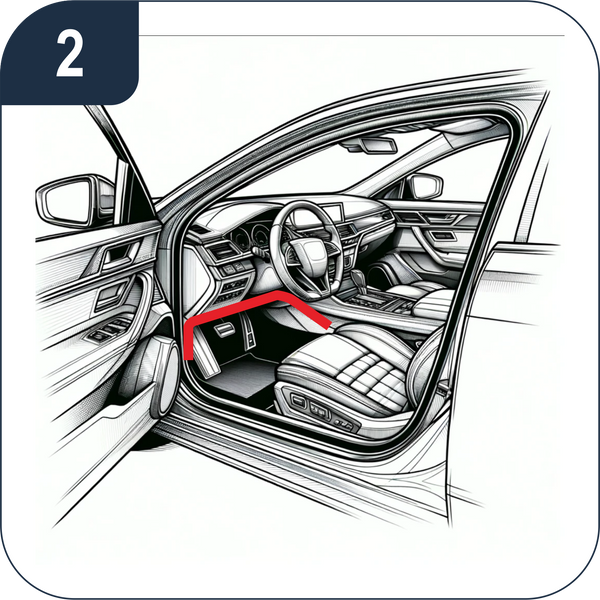
Paso 2. Localice el puerto OBD II y conecte el dispositivo
Enchufe el dispositivo. Asegúrese de que encaje bien. Se encenderá una luz azul.
Paso 3. Encienda el encendido del coche.
Encender el encendido del coche.
Paso 4. Habilita el Bluetooth
Vaya a los ajustes de Bluetooth del teléfono y espere a que aparezca VEEPEAK. Para dispositivos iOS, no se conecte con VEEPEAK aquí. Vaya al siguiente paso para conectarse directamente en la aplicación. Para Android, empareje con VEEPEAK usando el pin 1234. Es posible que no aparezca como conectado después del emparejamiento y no necesita tocarlo para conectarse.
Paso 5. Abrir Aplicaciones
Inicia la aplicación, haz los ajustes apropiados y conéctate. Espera a que se conecte al dispositivo y al vehículo. Por ejemplo, CAR SCANNER ELM OBD2 iOS: Ajustes > Adaptador OBDII ELM327 > Tipo de conexión: Bluetooth LE (4.0+); Nombre del dispositivo: selecciona VEEPEAK en la lista de dispositivos. Android: Ajustes > Adaptador OBDII ELM327 > Tipo de conexión: Bluetooth; Nombre del dispositivo: selecciona VEEPEAK en la lista de dispositivos. Para obtener más información sobre la configuración de conexión de la aplicación, consulta las instrucciones de usuario.
Solución de problemas
El dispositivo no enciende (no hay luz azul).

Primero, compruebe que el fusible de la toma del mechero de su vehículo está en buen estado. También puede probar con otro vehículo para verificar. Si el puerto OBD2 del vehículo está bien, póngase en contacto con nosotros para obtener ayuda.

Cuando intento conectar “VEEPEAK” con mi iPhone, me dice que no es compatible.
Este dispositivo usa Bluetooth LE para dispositivos iOS. Verá este error al intentar emparejarlo desde la Configuración de Bluetooth de iOS. No es necesario conectarse con VEEPEAK aquí. Reinicie su dispositivo iOS para que "VEEPEAK" aparezca de nuevo en "Otros dispositivos". Luego inicie la aplicación y conéctese directamente en la aplicación (consulte los consejos de conexión de la aplicación).
No pude emparejar mi dispositivo Android con "VEEPEAK".
(1) Apague el Bluetooth y vuelva a encenderlo. Intente emparejar unas cuantas veces más. A veces ayuda.
(2) Reinicie su teléfono, desconecte otros dispositivos Bluetooth, apague el Wi-Fi/datos móviles e intente de nuevo.
(3) Borre la caché/almacenamiento de Bluetooth: Ajustes – Aplicaciones (mostrar sistema) – Bluetooth – Almacenamiento y caché, bórrelos y REINICIE el teléfono (la ruta puede ser ligeramente diferente para diferentes marcas).
Para las unidades principales Android, compruebe la configuración de Bluetooth y vea si el PIN está habilitado o si el PIN de emparejamiento predeterminado es correcto (debería ser 1234).
El dispositivo se enciende, pero "VEEPEAK" no aparece en la lista de dispositivos Bluetooth de mi teléfono.
Asegúrese de que el dispositivo no esté conectado a otros teléfonos o tabletas. Reinicie su teléfono, apague el Bluetooth y vuelva a encenderlo, actualice la lista de Bluetooth y espere unos segundos más.

"VEEPEAK" se desconecta rápidamente o no aparece como conectado después del emparejamiento (Android).
Esto puede ocurrir con algunos teléfonos Android, pero mientras esté emparejado correctamente vía Bluetooth, solo tiene que iniciar la aplicación para conectar (para la aplicación Torque Pro, por favor cambie a la aplicación para seleccionar el dispositivo Bluetooth tan pronto como el dispositivo esté emparejado). Puede aparecer como guardado, emparejado o previamente conectado, pero en realidad está conectado.
La aplicación no se conecta al dispositivo OBD II (falla la conexión ELM).
Asegúrese de que la aplicación sea compatible, y de que haya configurado correctamente los ajustes de conexión y concedido los permisos necesarios a la aplicación;
Desinstale y vuelva a instalar la aplicación (especialmente si ha actualizado el sistema operativo);
Pruebe con otra aplicación, como Car Scanner ELM OBD2 o Infocar, que son gratuitas para probar.
No se puede conectar al vehículo (falla la conexión de la ECU).
Asegúrese de que su vehículo sea compatible con OBD2 y de que el conector OBD2 esté en buenas condiciones;
Compruebe si su vehículo es compatible con la aplicación;
Asegúrese de que el encendido esté ACTIVADO o encienda el vehículo para probarlo;
Asegúrese de que encaje bien en el puerto OBD2. Intente empujarlo un poco más fuerte en el puerto OBD2 si el contacto está suelto;
Pruébelo en otro vehículo para comprobar si el problema es del dispositivo.
La conexión no es estable y se interrumpe durante el uso.
Mantenga el dispositivo lo más cerca posible de su teléfono y cierre otras aplicaciones; actualice la aplicación a la versión más reciente; pruebe con una aplicación diferente (Car Scanner ELM OBD2 o Infocar) para ver si vuelve a suceder.
No se leen datos después de que se conecta al vehículo.
Prueba con una aplicación diferente y ve si hay alguna diferencia.
No se pudieron leer los códigos de avería.
Pruebe con una aplicación diferente. Si no hay luces de verificación del motor en el tablero, es posible que necesite una aplicación capaz de leer estos códigos. Contáctenos con la marca/modelo/año de su vehículo para obtener una recomendación de aplicación.
Preguntas y respuestas
¿Hay alguna aplicación incluida con el dispositivo? ¿Cómo elijo la aplicación para mi vehículo?

No, se requiere una aplicación OBD2 pero no está incluida. Hay muchas excelentes aplicaciones OBD2 de terceros disponibles para descargar (algunas pueden requerir compra) desde Google Play Store y Apple App Store. Las funciones que puedes obtener dependen principalmente de la aplicación elegida.
Para funciones OBD2 genéricas, recomendamos Car Scanner ELM OBD2, Inforcar u OBD Fusion (de pago). Sus precios varían desde gratis hasta aproximadamente $10.
Algunas aplicaciones avanzadas requieren suscripción o son más caras, como BimmerCode u OBD JScan.
Para funciones avanzadas específicas del vehículo, consulta las recomendaciones de aplicaciones que se enumeran a continuación:
Toyota y Lexus: OBD Fusion, Carista OBD
FCA: OBD Fusion, OBD JScan, AlfaOBD
Ford, Lincoln y Mazda: OBD Fusion, FORScan Lite
Nissan e Infiniti: OBD Fusion, Carista OBD
Volkswagen/Audi/Seat/Skoda: Carista OBD
BMW y Mini: BimmerLink, Carista OBD
Otros: GaragePro Car OBD2 Scanner
¿Funciona con dispositivos iOS (iPhone o iPad)?
Sí, el OBDCheck BLE es compatible con dispositivos Apple iOS a través de Bluetooth LE. No debe emparejar o conectar en la Configuración de Bluetooth de iOS; en su lugar, conéctese directamente en la aplicación. Nota: no utiliza WiFi.
¿Es compatible con unidades principales Android?
Funciona con teléfonos y tabletas Android, pero puede tener problemas de compatibilidad con algunas unidades principales Android debido a su falta de compatibilidad con algunos perfiles de Bluetooth y no tenemos una lista de compatibilidad debido a la complejidad del mercado. Para algunas unidades principales Android, puede verificar la configuración de Bluetooth y ver si el pin de emparejamiento está deshabilitado o es incorrecto. Si esto aún no ayuda, contáctenos o al fabricante de la unidad principal para obtener ayuda.
¿Puedo dejar el dispositivo enchufado todo el tiempo?
Puede dejar el adaptador enchufado durante unos días si la batería de su coche no es demasiado antigua o si el coche se conduce con frecuencia. Si deja el coche parado durante más de 1 semana, le recomendamos encarecidamente que retire el dispositivo.
¿Funciona con vehículos híbridos enchufables (PHEV) o vehículos totalmente eléctricos (BEV)?
La mayoría de los VE (incluidos los PHEV) no siguen las especificaciones estándar OBD II, por lo que es posible que necesite una aplicación capaz para conectarse, por ejemplo, Car Scanner ELM OBD2 (seleccione el perfil de conexión correspondiente), ABRP, LeafSpy, EVNotify, EV Watchdog, MyGreenVolt, CanZE, etc.
¿Puede restablecer las luces del ABS, airbag y otras que no sean del motor (Check Engine)?
La mayoría de las aplicaciones OBD2 solo brindan diagnósticos básicos de la luz de verificación del motor relacionados con las emisiones. Necesitará una aplicación capaz de realizar diagnósticos mejorados en su vehículo específico, por ejemplo, OBD Fusion, OBD JScan, AlfaOBD, Carista OBD, etc. Comuníquese con Veepeak o con el desarrollador de la aplicación para verificar si está disponible en su vehículo. Las luces de cambio de aceite o mantenimiento requerido no se pueden leer ni restablecer ya que no hay un código de error para ellas.
¿Qué datos del sensor puedo obtener?
Los parámetros legibles dependen de lo que el fabricante haya instalado en el sistema OBDII. Generalmente, los vehículos más nuevos ofrecerán más lecturas y una mayor velocidad de actualización.
¿Lee la temperatura de la transmisión?
La temperatura de la transmisión (fluido) es un PID específico del fabricante, por lo que la mayoría de las aplicaciones genéricas de OBD2 no la leen. Póngase en contacto con el servicio de atención al cliente de Veepeak para obtener una recomendación de aplicación (similar a la pregunta frecuente 6) o busque la información del PID personalizado en la web y agréguelo en la aplicación. Esto se aplica a otros PID específicos del fabricante.
¿Soporta la codificación de la serie G de BMW?
Actualmente, el OBDCheck BLE no es compatible con todas las opciones de codificación de BimmerCode para la serie G. Elija otros adaptadores según lo recomendado por BimmerCode.
¿Funciona con modelos BMW anteriores a 2008 a través de la aplicación BimmerCode o BimmerLink?
No. Solo funciona con modelos BMW de 2008 en adelante cuando se usa con las dos aplicaciones.

¿Dónde puedo encontrar cómo conectar y usar los videos?
Por favor, visita la página del producto en Amazon y haz clic en "videos" debajo de las imágenes del producto.


Car Scanner ELM OBD2 (iOS y Android; mayormente gratis)
* Para ver los pasos detallados de configuración, consulte la imagen. *
Una herramienta de rendimiento del vehículo / computadora de viaje / diagnóstico que utiliza un adaptador OBD II para conectarse a la gestión del motor / ECU de su OBD2. Incluye una gran cantidad de perfiles de conexión que le brindan algunas funciones adicionales para muchos vehículos. ¡Vea lo que está haciendo su automóvil en tiempo real, obtenga códigos de falla OBD, rendimiento del automóvil, datos del sensor y más!
Para iOS, seleccione Bluetooth LE (4.0) como tipo de conexión, VEEPEAK como dispositivo Bluetooth en Configuración – Adaptador OBDII ELM327.
Para Android, seleccione Bluetooth como tipo de conexión, VEEPEAK como dispositivo Bluetooth en Configuración – Adaptador OBDII ELM327.


OBD Fusion (iOS y Android, de pago)
* Para ver los pasos detallados de configuración, consulte la imagen. *
Lea los DTC y borre la luz de "check engine", cree paneles personalizados, calcule el consumo de combustible y mucho más, además de diagnósticos mejorados para vehículos Ford, Lincoln, Mercury, Mazda, Toyota, Lexus, Scion, Nissan, Infiniti, Dodge, RAM, Chrysler, Jeep y algunos vehículos FIAT y Alfa Romeo.
iOS: vaya a Configuración – Preferencias - Comunicaciones, seleccione Bluetooth LE como tipo de comunicación.
Android: vaya a Configuración – Preferencias - Comunicaciones, seleccione Bluetooth como tipo de comunicación y VEEPEAK como dispositivo Bluetooth.


Torque Lite/ Pro (solo Android, la versión pro es de pago)
* Para ver los pasos detallados de configuración, consulte la imagen. *
Herramienta popular de rendimiento, sensores y diagnóstico de vehículos.
Vaya a Ajustes – Ajustes del Adaptador OBD2, seleccione Bluetooth como tipo de conexión, luego seleccione VEEPEAK como dispositivo Bluetooth. Cierre la aplicación y reiníciela.


Infocar (iOS y Android)
* Para ver los pasos detallados de la configuración, consulta la imagen. *
Una aplicación inteligente de gestión de vehículos que proporciona diagnósticos de vehículos e información sobre el estilo de conducción.
Para iOS: Toca en «Conexión» o ve a Ajustes, selecciona Bluetooth LE 4.0 como tipo de conexión y toca VEEPAK en la lista de Bluetooth.
Para Android: Toca en «Conexión» o ve a Ajustes, selecciona Bluetooth como tipo de conexión y toca VEEPAK en la lista de Bluetooth.


BimmerCode (iOS y Android, compra desde la aplicación)
Para codificación de BMW o Mini (no se admiten los modelos de la serie G ni los anteriores a 2008). Visite https://bimmercode.app/cars para comprobar la compatibilidad del adaptador y del vehículo. Consulte los siguientes pasos para la conexión:
Android:
1. Enchufe el dispositivo en el puerto OBD del espacio para los pies del lado del conductor. Encienda el contacto.
2. Desconecte la conexión Bluetooth al sistema iDrive y cualquier conexión Bluetooth adicional.
3. Active el modo avión en el teléfono Android.
4. Active el Bluetooth en el teléfono Android.
5. Abra la configuración de Bluetooth de Android en el teléfono Android y empareje con "VEEPEAK".
6. Abra la configuración de la aplicación BimmerCode y seleccione "Veepeak OBDCheck BLE/BLE+" como tipo de adaptador.
7. Pulse "Conectar" en la pantalla de inicio de la aplicación BimmerCode.
iOS:
1. Enchufe el dispositivo en el puerto OBD del espacio para los pies del lado del conductor del coche. Encienda el contacto.
2. Active el modo avión en el dispositivo iOS.
3. Active el Bluetooth en el dispositivo iOS.
4. Desactive el Wi-Fi en el dispositivo iOS.
5. Desactive CarPlay en los ajustes de iOS ("Ajustes" > "General" > "CarPlay" > Seleccione el coche > Desactive "CarPlay").
6. Desconecte el dispositivo iOS en los ajustes de iDrive del coche ("COM" > "Dispositivos móviles" > Seleccione el dispositivo > "Desconectar dispositivo").
7. Desconecte cualquier conexión Bluetooth adicional a otros dispositivos.
8. Mantenga la distancia entre el dispositivo iOS y el adaptador lo más corta posible.
9. Abra la configuración de la aplicación BimmerCode y seleccione OBDCHECK BLE o BLE+ como tipo de adaptador.
10. Pulse "Conectar" en la pantalla de inicio de la aplicación BimmerCode.


OBD JScan (iOS y Android, compras dentro de la app)
Potente aplicación de diagnóstico para vehículos Jeep, CHRYSLER, Dodge y Ram seleccionados que permite acceder a todos los módulos disponibles en su vehículo (visite https://jscan.net para comprobar la compatibilidad del vehículo).
iOS: seleccione "Auto connect to Bluetooth 4.0 Low Energy" como el adaptador OBD.
Android: seleccione VEEPEAK en adaptadores Bluetooth OBD (2.0, 3.0) como el adaptador OBD.


Carista OBD (iOS y Android, las funciones avanzadas requieren suscripción)
Diagnostique, personalice y realice el mantenimiento de su coche con tecnología de nivel de concesionario para algunos vehículos Audi, VW, Toyota, Lexus y BMW (vaya a https://carista.com/en/supported-cars para comprobar la compatibilidad del vehículo).
iOS: seleccione ELM327 Bluetooth LE como adaptador.
Android: seleccione ELM327 Bluetooth como adaptador.

Dr. Prius (iOS y Android, gratis)
Examine el estado de la batería de alto voltaje para propietarios de híbridos Toyota/Lexus. (Visite https://priusapp.com para verificar la compatibilidad del vehículo).
iOS: toque para seleccionar VEEPEAK en Bluetooth de baja energía y haga clic en "Conectar OBD".
Android: toque para seleccionar VEEPEAK en Bluetooth OBD2 para conectar.