
Cómo conectar OBD Fusion a OBDCheck BLE y OBDCheck BLE+ en iOS
Esta guía proporciona instrucciones paso a paso para conectar su escáner VEEPEAK OBD II con la aplicación OBD Fusion en su iPhone o iPad. El proceso implica descargar la aplicación de pago OBD Fusion y seguir su asistente de configuración inicial. Un paso crucial es seleccionar "Bluetooth LE" como el tipo de comunicación e iniciar la conexión directamente dentro de la aplicación, en lugar de emparejar el dispositivo en la configuración principal de Bluetooth de su dispositivo iOS. Si sigue estos pasos cuidadosamente, otorgará los permisos necesarios y establecerá una conexión exitosa para comenzar a diagnosticar su vehículo.
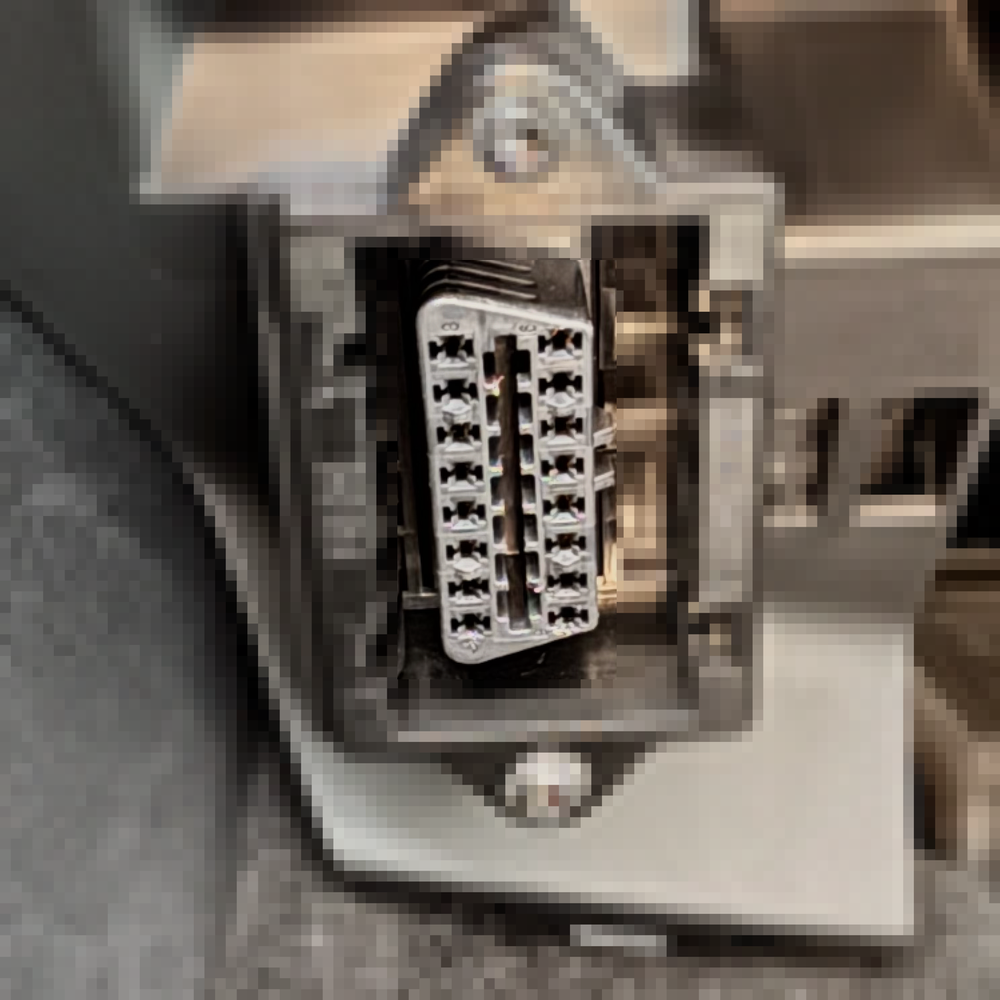
Paso 1: Enchufe el dispositivo y prepare el Bluetooth
Enchufe el dispositivo y encienda el contacto del coche. Vaya a la configuración de Bluetooth de su dispositivo iOS y compruebe si aparece "VEEPEAK". No se conecte a él aquí. Consulte las notas a continuación:
- Nota: Este dispositivo utiliza Bluetooth LE para dispositivos iOS. Por favor, no lo empareje con "VEEPEAK" en la configuración de Bluetooth de iOS. Se conectará a él directamente dentro de la aplicación siguiendo las próximas instrucciones.
- Consejo 1: Si toca accidentalmente "VEEPEAK" en la configuración de Bluetooth, puede aparecer un error de "dispositivo no compatible" y "VEEPEAK" desaparecerá de la lista. Para resolver esto, reinicie su dispositivo iOS y volverá a aparecer. Luego puede continuar con el siguiente paso.
- Consejo 2: Hemos notado recientemente que en algunos lotes, al intentar conectarse con "VEEPEAK" desde la configuración de Bluetooth de iOS, aparecerá un PIN. El dispositivo se conectará y luego aparecerá como "no conectado" poco después de ingresar el PIN. No se preocupe; puede ignorar el estado del dispositivo aquí y simplemente iniciar la aplicación para conectarse. (Este problema se ha solucionado para los lotes actuales y futuros).
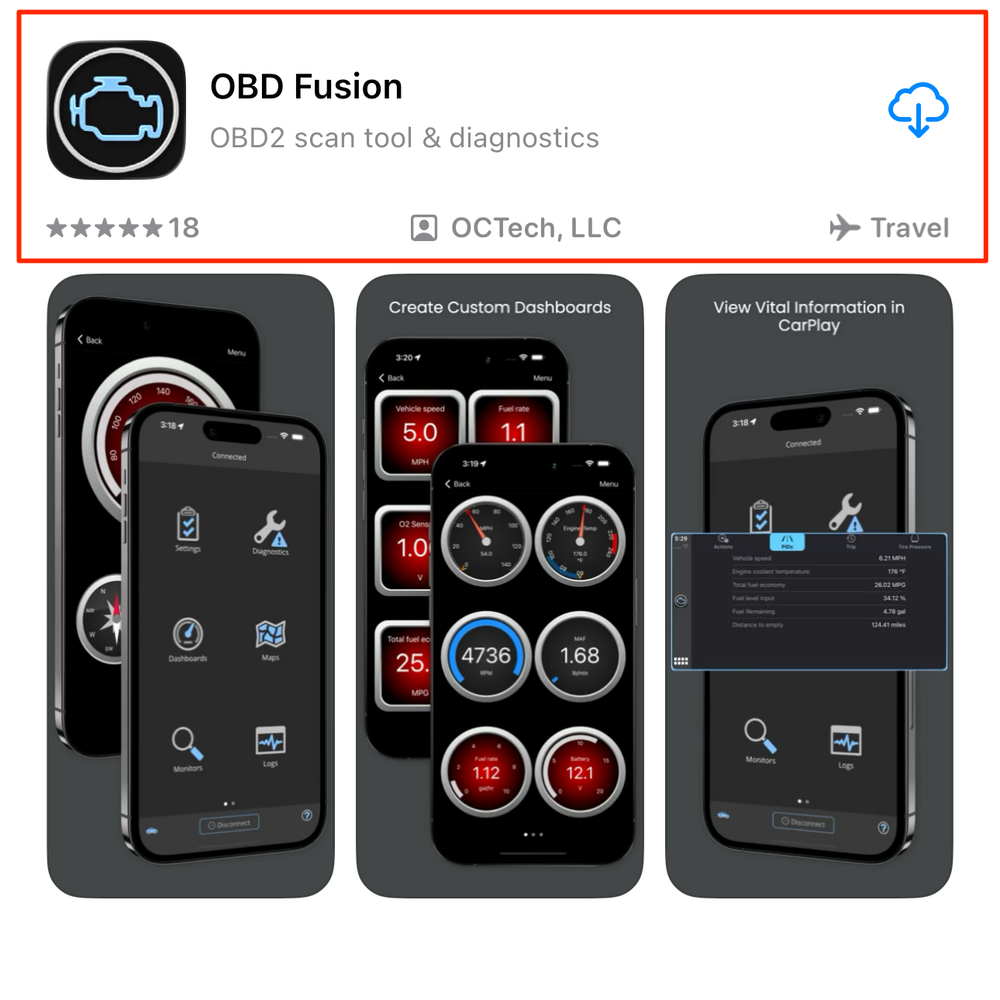
Paso 2: Descargue la aplicación correcta
Busca "OBD Fusion" en la App Store y descárgala.
Nota:
- Esta es una aplicación de pago. La tarifa la cobra el desarrollador de OBD Fusion y no está relacionada con Veepeak.
- Los resultados de búsqueda pueden contener anuncios. Asegúrate de descargar la aplicación correcta, como se indica en la imagen.
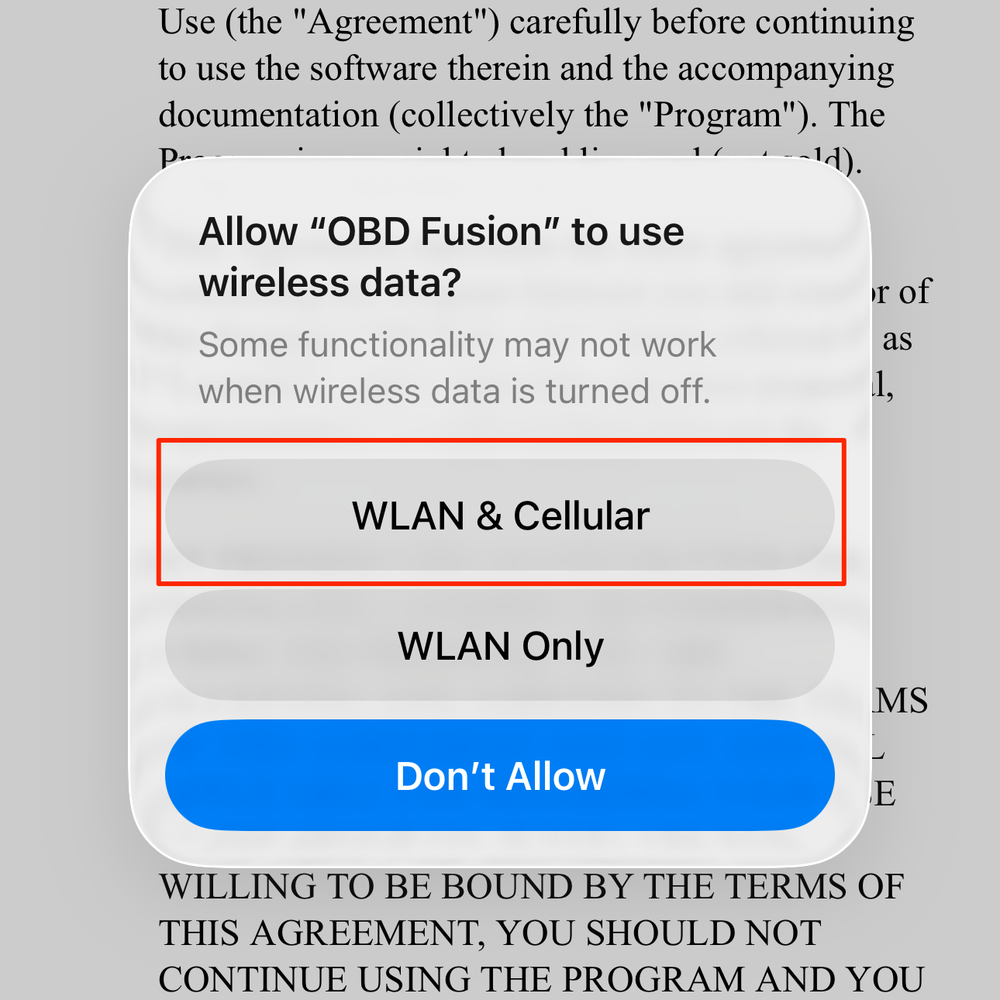
Paso 3: Otorgar permiso de datos inalámbricos
Cuando ejecute la aplicación por primera vez, iOS le pedirá permiso para usar datos móviles. Autorice a la aplicación a usar "WLAN y datos móviles".
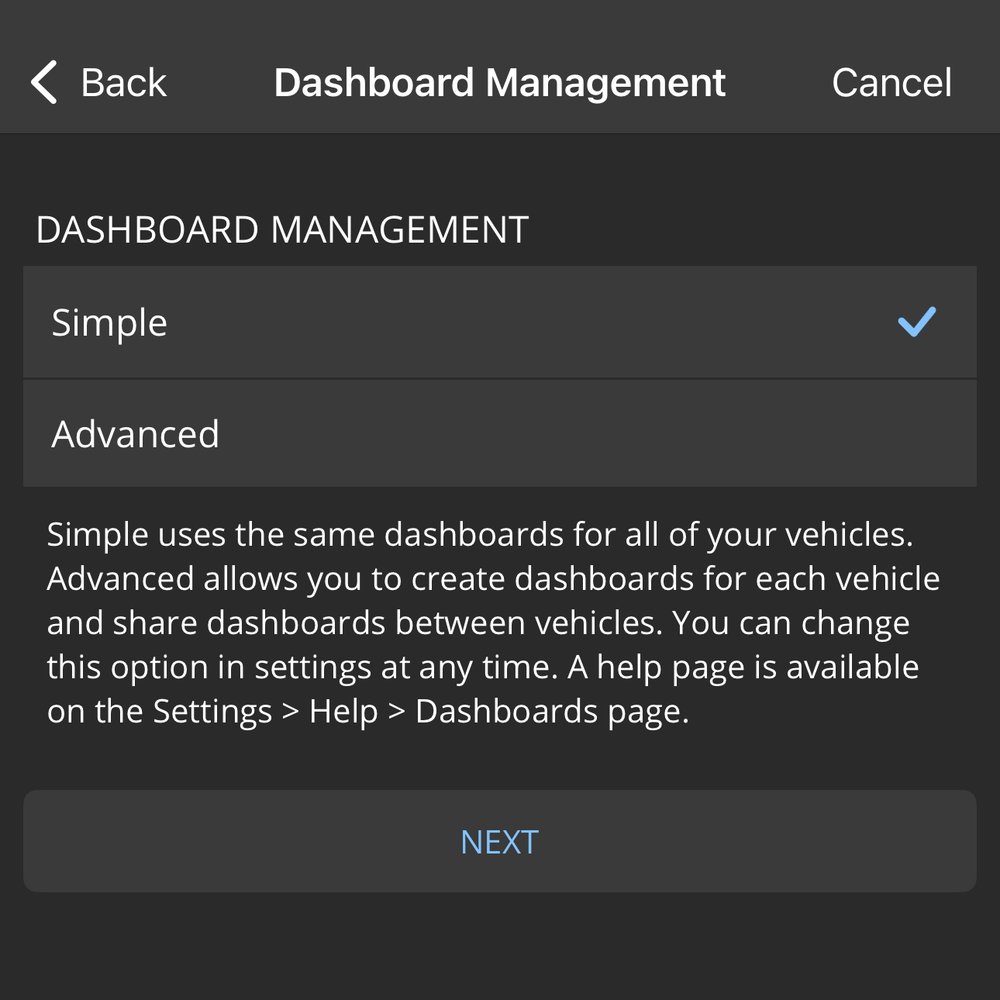
Paso 4: Configuración inicial de la aplicación
Continúe a través de los términos de servicio de la aplicación y seleccione su Sistema de Unidades preferido de acuerdo con sus necesidades hasta que llegue a la opción "Gestión de Panel de Control". Si domina la aplicación y requiere más personalización, puede elegir "Avanzado"; de lo contrario, seleccione "Simple". Luego continúe.
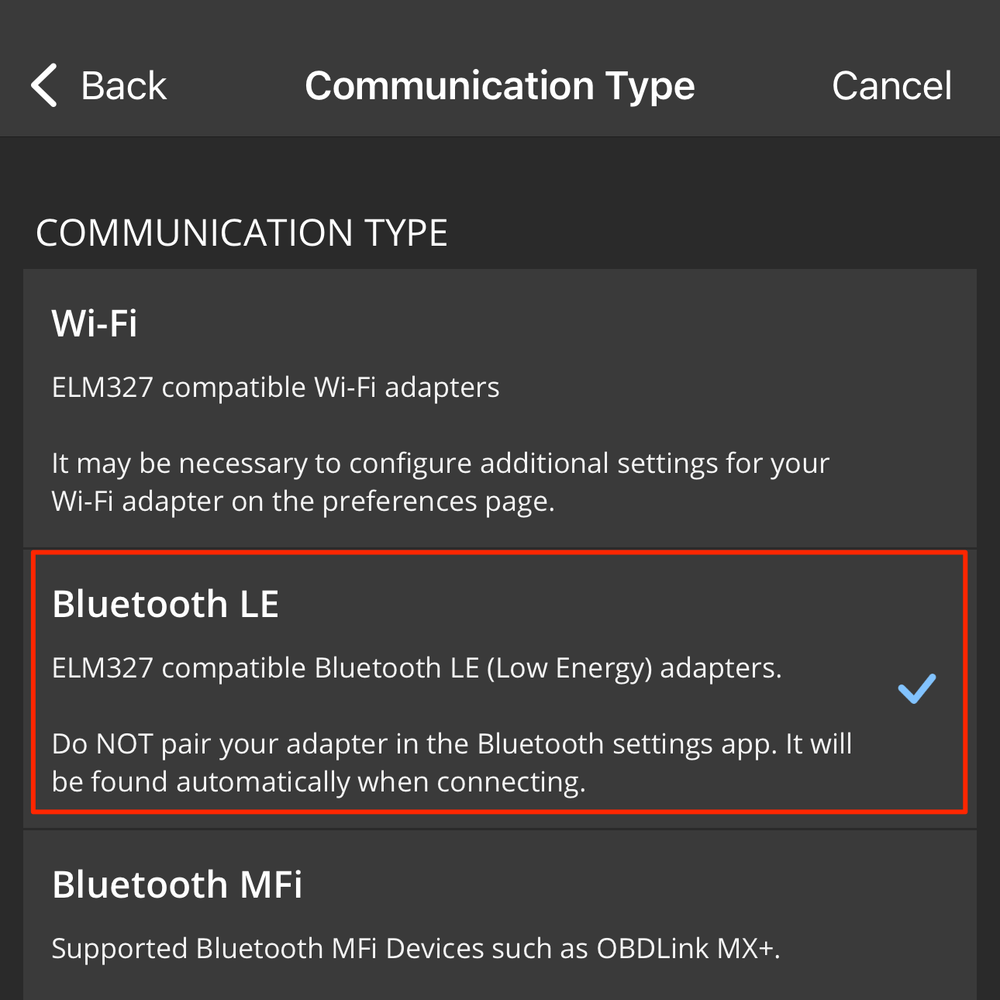
Paso 5: Establecer el tipo de comunicación
A continuación se muestra la configuración "Tipo de comunicación". Seleccione "Bluetooth LE" y continúe.
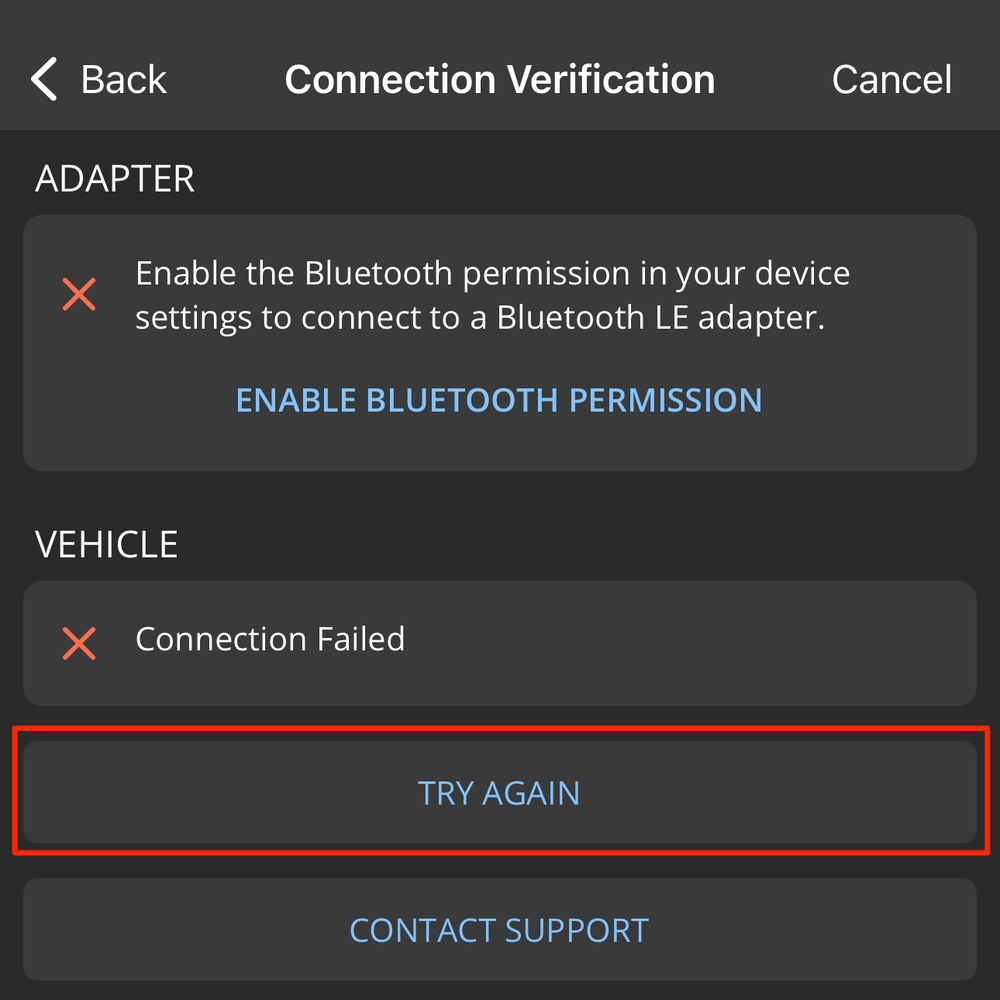
Paso 6: Conceder permisos y conectar
A continuación, aparecerá una solicitud de permiso de acceso a la ubicación; configúrela según sus preferencias. Cuando llegue a la página "Verificación de conexión", toque "Conectar" en la parte inferior. La aplicación solicitará permiso para usar Bluetooth. Debe seleccionar "Permitir", de lo contrario no podrá utilizar nuestro producto correctamente. Después de conceder el permiso, es probable que vea un mensaje que indica que la conexión del Adaptador y del Vehículo falló, como se muestra en la imagen. No se preocupe. Toque "Reintentar" en la parte inferior para volver a conectar. Después de una breve espera, verá un mensaje de conexión exitosa. Toque "Listo".
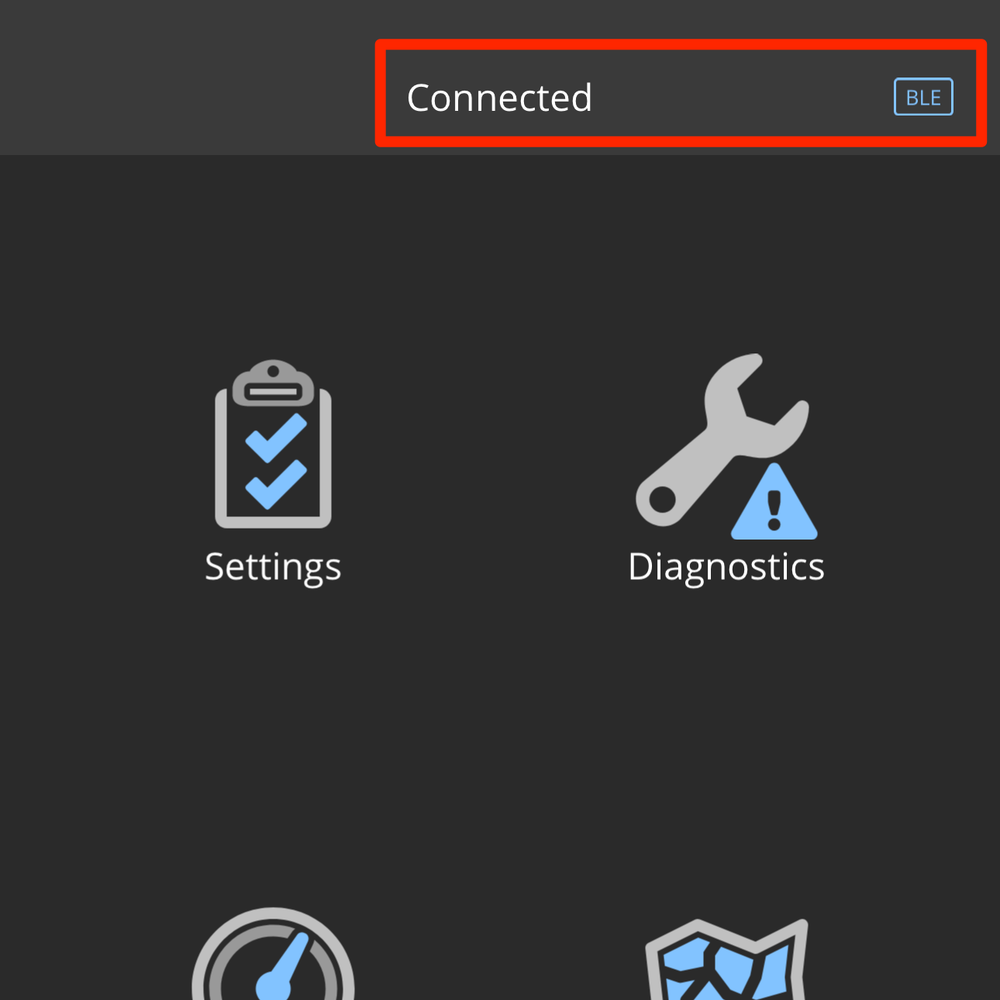
Paso 7: Finalizar la conexión y añadir el vehículo
La aplicación navegará a la pantalla de inicio y comenzará a conectarse. Una vez que la conexión sea exitosa, la aplicación preguntará si desea editar la información de su vehículo. Toque "Sí", complete los detalles de su vehículo y podrá usar la aplicación normalmente.
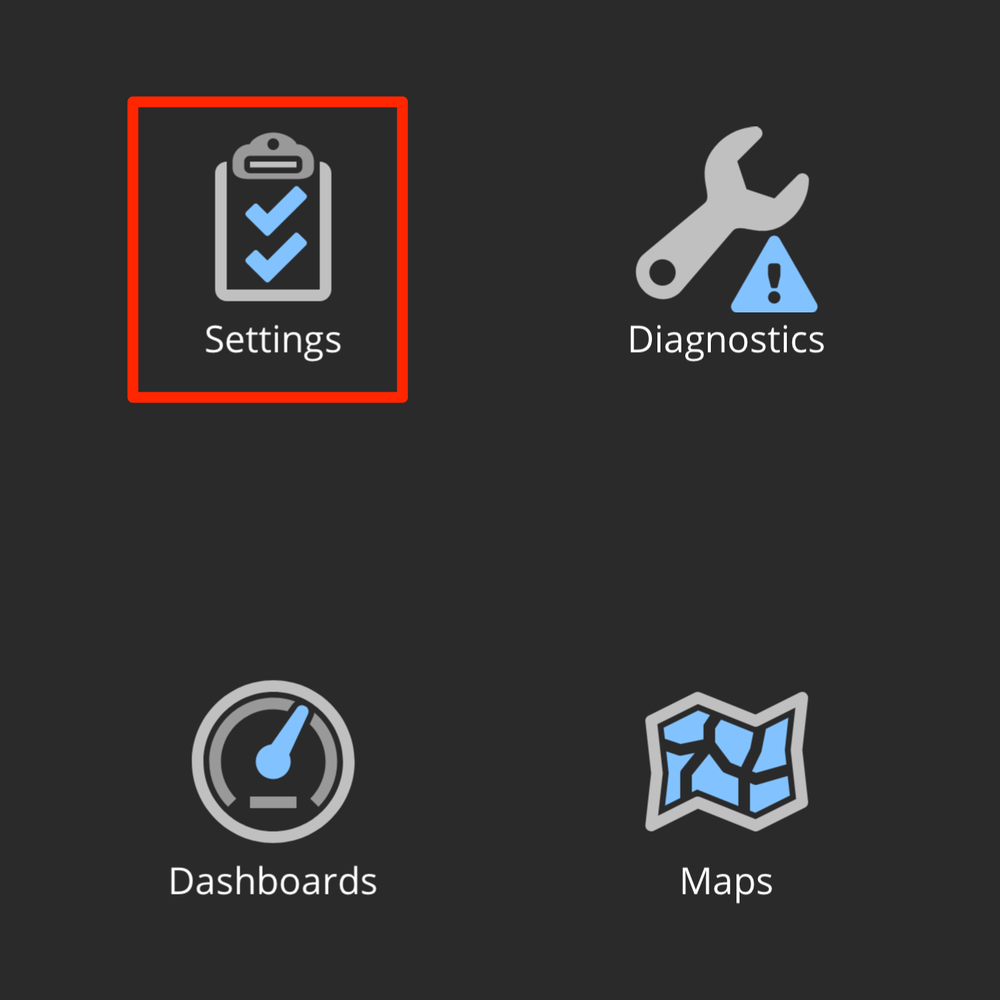
Paso 8: Acceso manual a la configuración
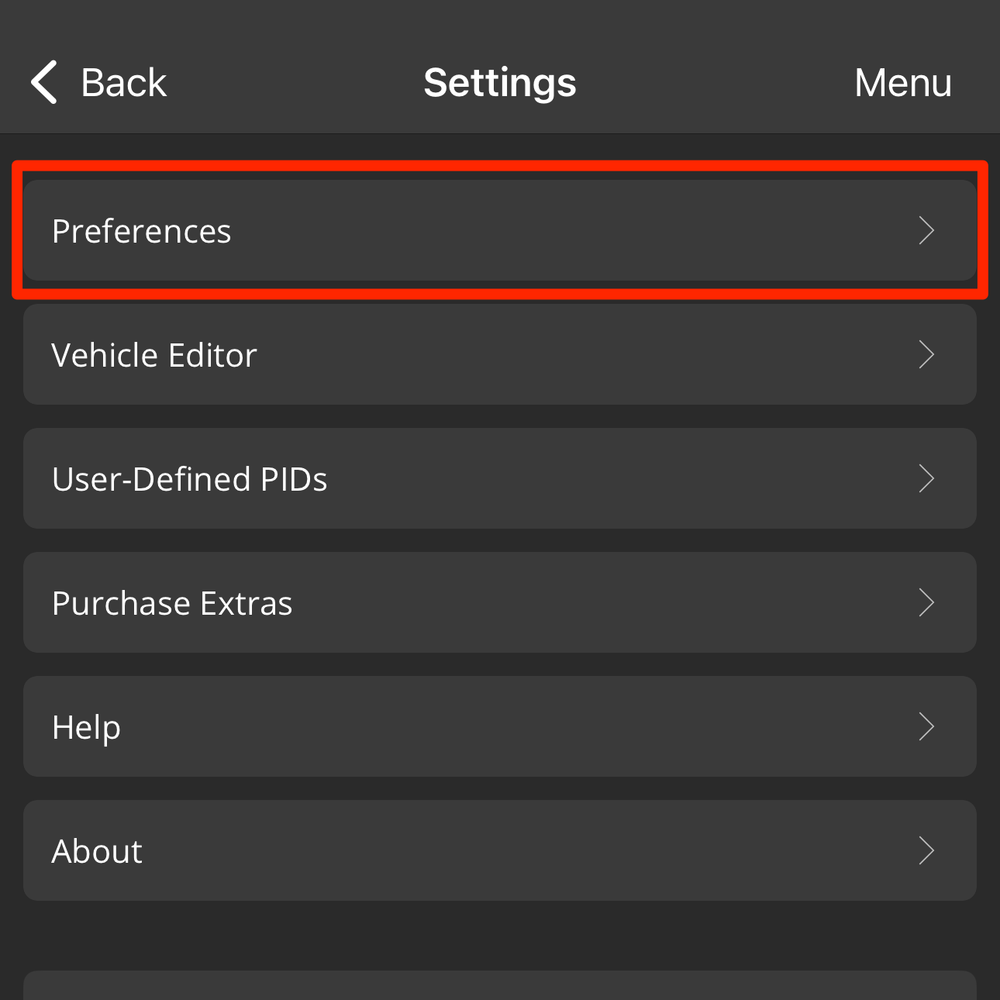
Si omitiste la configuración inicial de la aplicación, aún puedes configurar o modificar los ajustes. Ve a "Ajustes" desde la pantalla de inicio.
Paso 9: Establecimiento manual del tipo de comunicación
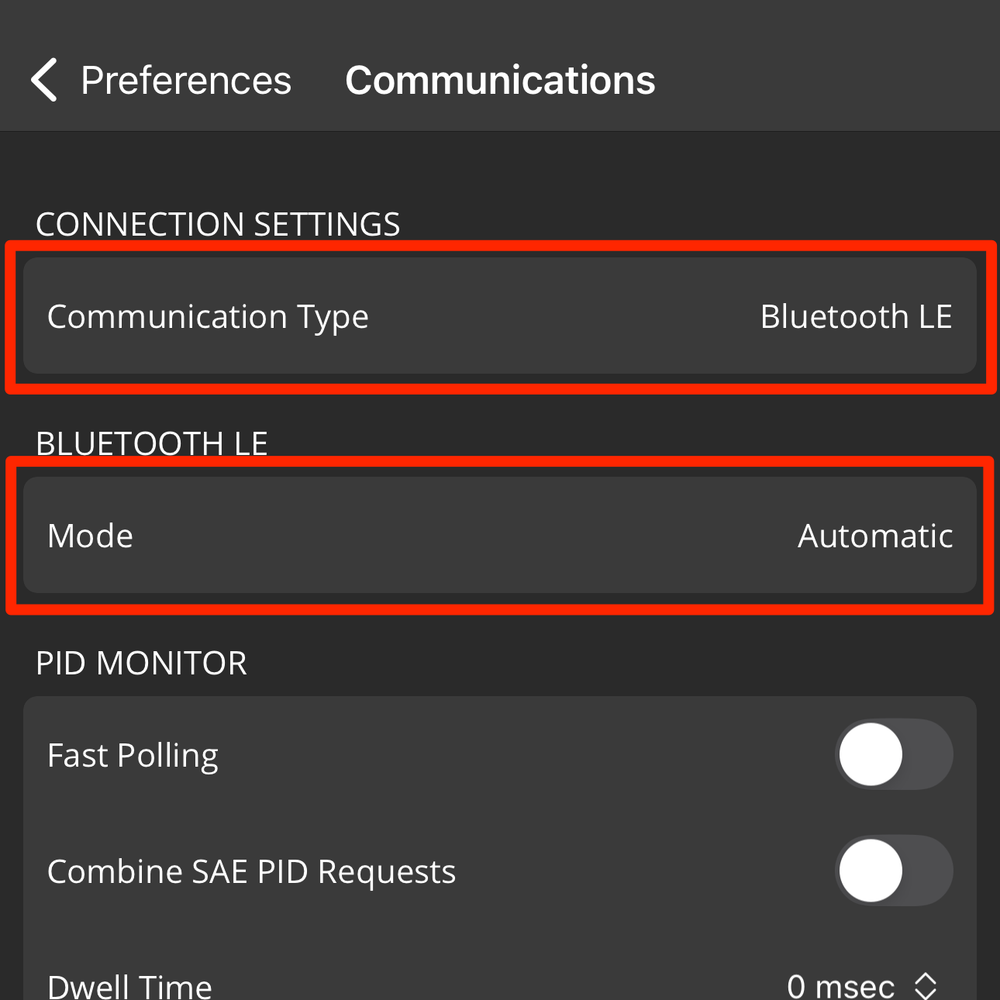
Desde la pantalla de inicio, ve a "Ajustes" > "Preferencias" > "Comunicaciones". En "Ajustes de conexión", establece el "Tipo de comunicación" en "Bluetooth LE". Una vez configurado esto, vuelve a la pantalla de inicio y pulsa "Conectar" en la parte inferior. Una vez que la conexión sea exitosa, podrás usar la aplicación normalmente.
Paso 10: Selección manual del dispositivo
Si no está seguro de si la aplicación está conectada al dispositivo VEEPEAK, siga esta ruta: desde la pantalla de inicio, vaya a "Ajustes" > "Preferencias" > "Comunicaciones". En esta página, si "Bluetooth LE" está seleccionado como "Tipo de comunicación", busque la sección "Bluetooth" a continuación. Toque en "Modo" y cámbielo de "Automático" a "Manual". Luego, toque en "Dispositivo" y seleccione "VEEPEAK". Regrese a la pantalla de inicio para conectarse.

