
Cómo conectar Car Scanner a OBDCheck BLE y OBDCheck BLE+ en iOS
Esta guía le mostrará el proceso completo de conexión de su escáner OBD2 Veepeak con la aplicación "Car Scanner ELM OBD2" en su dispositivo iOS (iPhone/iPad). El procedimiento de configuración completo consta de tres partes principales: primero, enchufar correctamente el hardware y preparar el Bluetooth; segundo, descargar y completar la configuración inicial de la aplicación; y finalmente, establecer la conexión Bluetooth directamente desde la aplicación.
Siga estos pasos en orden para asegurarse de que el escáner se comunique correctamente con la computadora de su vehículo para que pueda comenzar con los diagnósticos del vehículo.
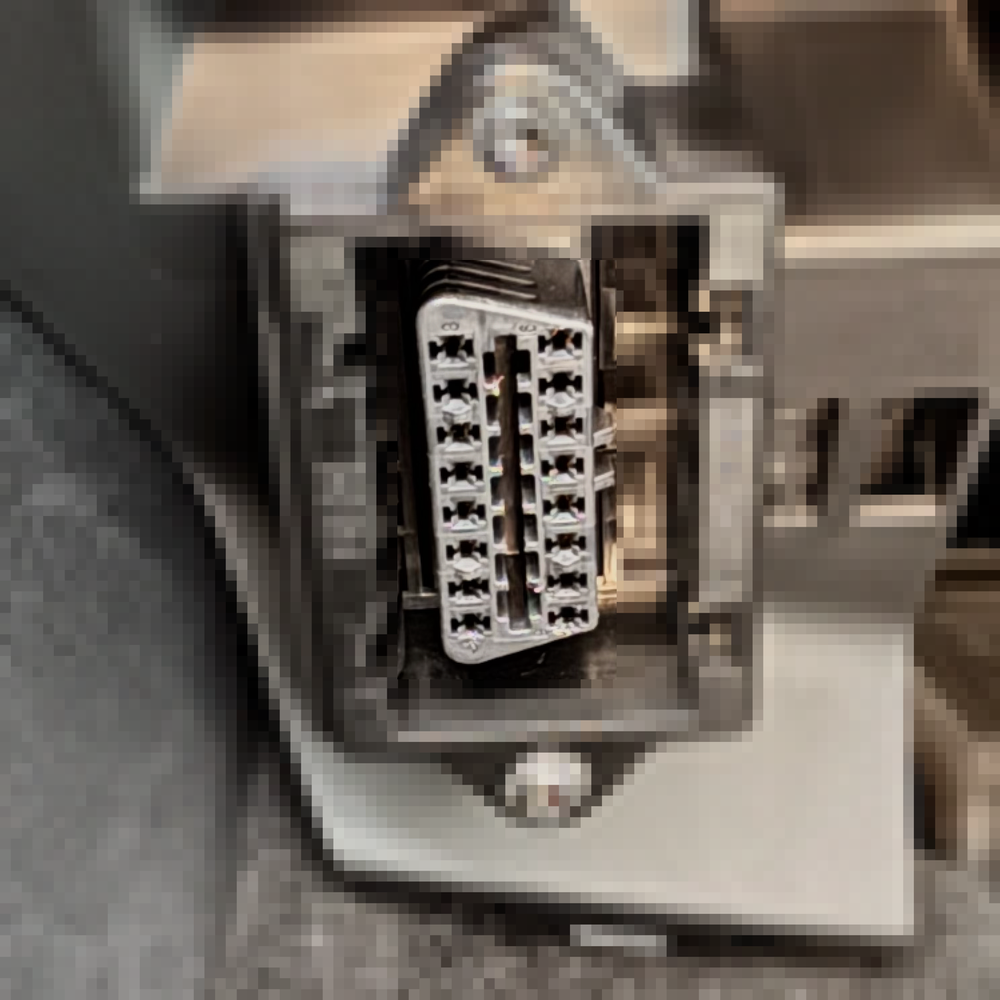
Paso 1: Conecte el dispositivo y prepare el Bluetooth
Enchufe el dispositivo y encienda el contacto del coche. Vaya a la configuración de Bluetooth de su dispositivo iOS y compruebe si aparece "VEEPEAK". No se conecte aquí. Consulte las notas a continuación:
- Nota: Este dispositivo utiliza Bluetooth LE para dispositivos iOS. No empareje con "VEEPEAK" en la configuración de Bluetooth de iOS. Se conectará directamente a él dentro de la aplicación siguiendo las instrucciones.
- Consejo 1: Si toca accidentalmente "VEEPEAK" en la configuración de Bluetooth, puede aparecer un error de "dispositivo no compatible" y "VEEPEAK" desaparecerá de la lista. Para solucionarlo, reinicie su dispositivo iOS y aparecerá de nuevo. A continuación, puede pasar al siguiente paso.
- Consejo 2: Hemos notado recientemente que para algunos lotes, al intentar conectar con "VEEPEAK" desde la configuración de Bluetooth de iOS, aparece un PIN. El dispositivo se conectará y luego pasará a "no conectado" poco después de introducir el PIN. No se preocupe; puede ignorar el estado del dispositivo aquí y simplemente iniciar la aplicación para conectar. (Este problema se ha solucionado para los lotes actuales y futuros).
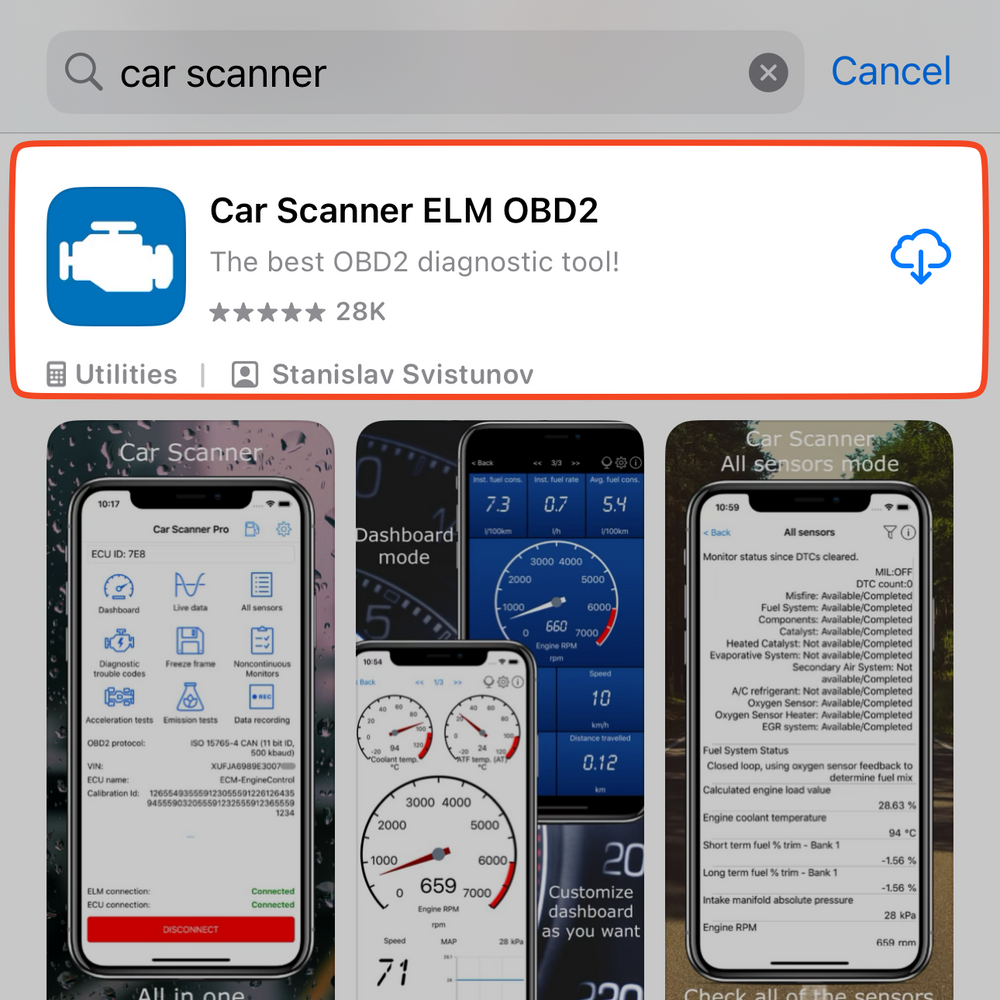
Paso 2: Descarga la aplicación correcta
Busque y descargue la aplicación "Car Scanner" desde la App Store. Asegúrese de conseguir la correcta, "Car Scanner ELM OBD2", como se muestra en el icono de la aplicación, y tenga cuidado con los anuncios de aplicaciones con nombres similares.
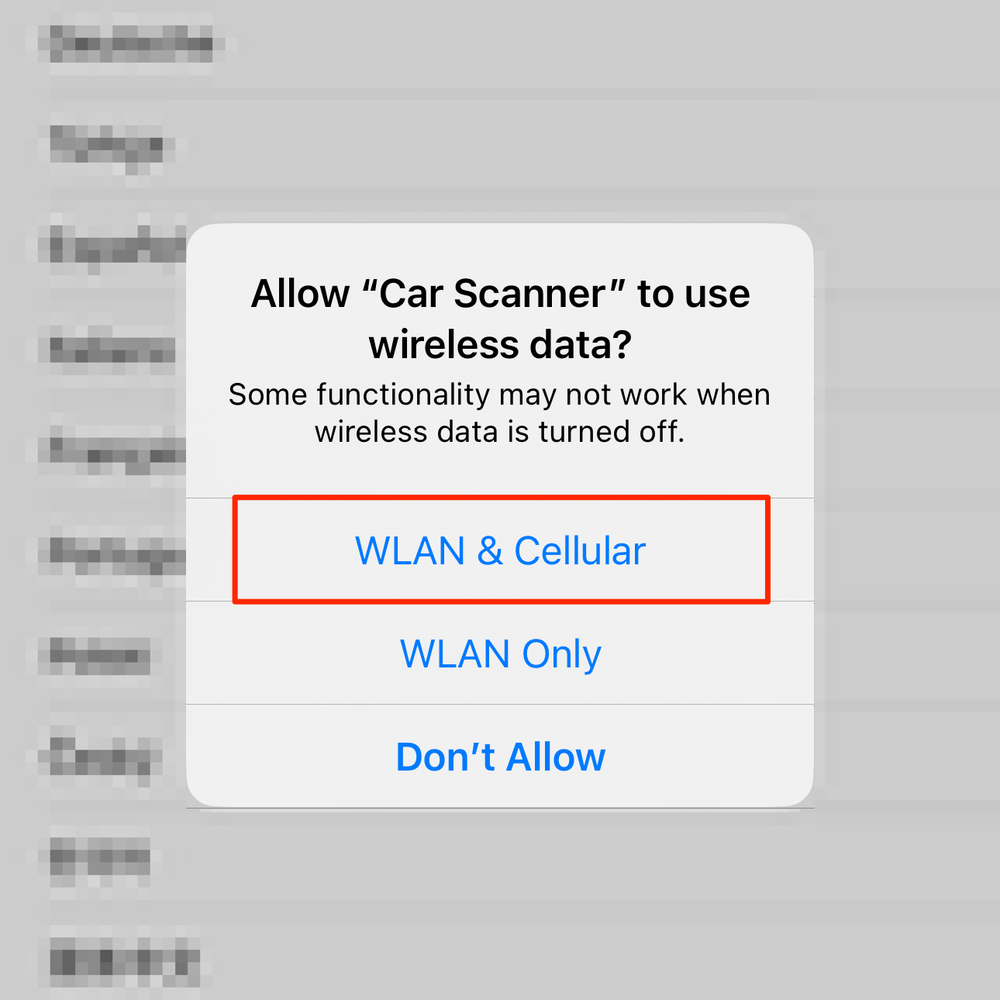
Paso 3: Conceder permisos de red
Inicia la aplicación Car Scanner. Se te pedirá que otorgues permiso para el uso de datos inalámbricos (normalmente, debes elegir "WLAN y datos móviles").
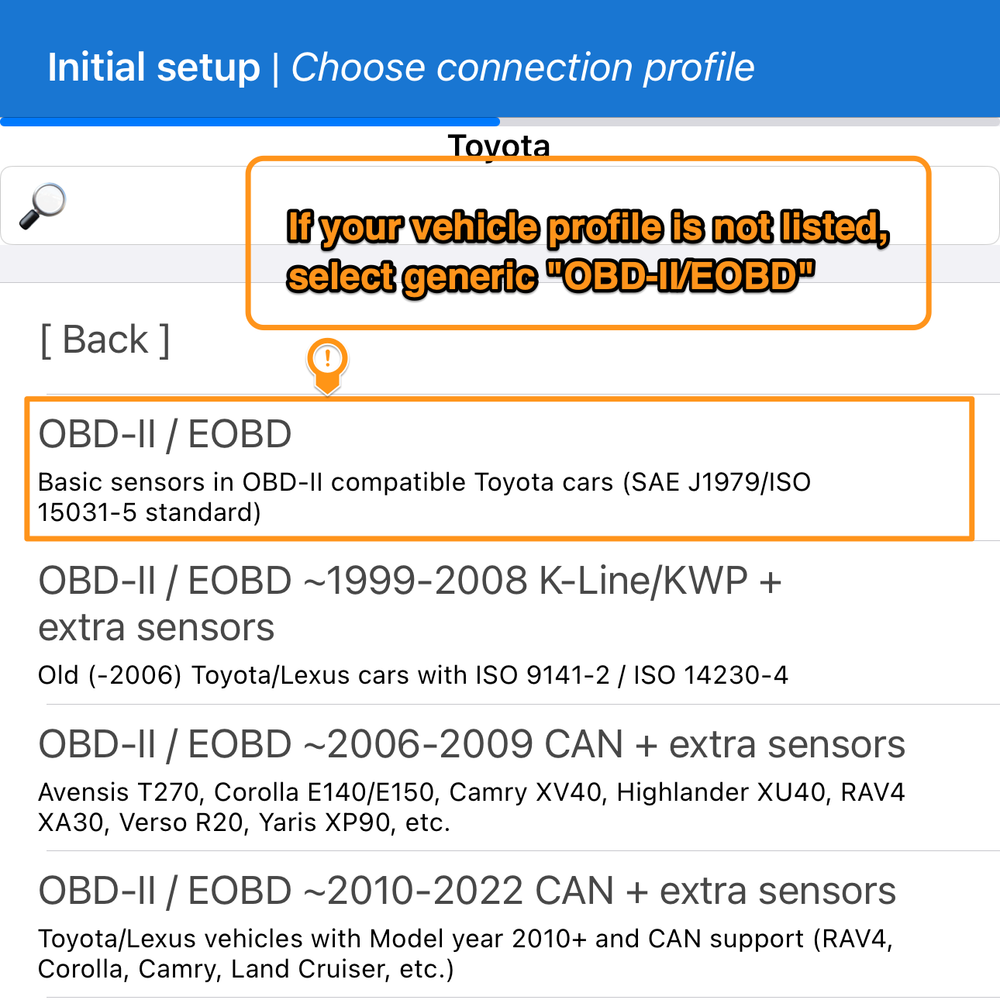
Paso 4: Configuración inicial de la aplicación y selección del perfil del vehículo
A continuación, pasará por una serie de pasos de configuración inicial, que incluyen el idioma de la pantalla, las notificaciones de la aplicación, una introducción al escáner OBD2, el tema y las unidades. Continúe hasta que haya seleccionado la marca de su vehículo. En este punto, deberá elegir el perfil de vehículo correspondiente. Si no aparece el perfil de su vehículo específico, seleccione el perfil genérico "OBD-II/EOBD".
- Consejo: La aplicación Car Scanner tiene muchos perfiles. Seleccionar el correcto puede proporcionarle más lecturas de datos. Sin embargo, si no hay un perfil adecuado para su vehículo específico, seleccione la opción genérica "OBD-II/EOBD".
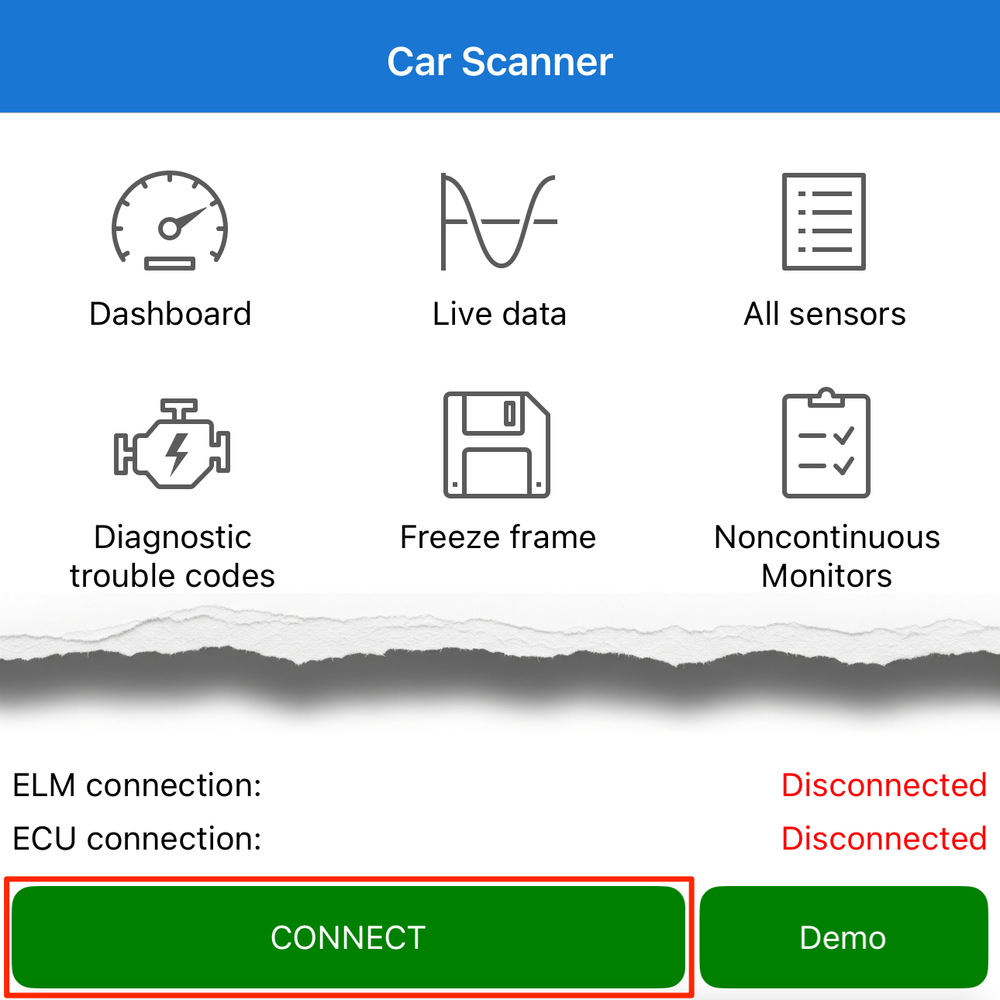
Paso 5: Finalizar la configuración y conectar
Después de seleccionar el perfil del vehículo, encontrará la configuración de consumo de combustible. Completar esto finalizará la configuración inicial y la aplicación volverá al panel principal. Toque el botón verde "Conectar" en la parte inferior de la pantalla.
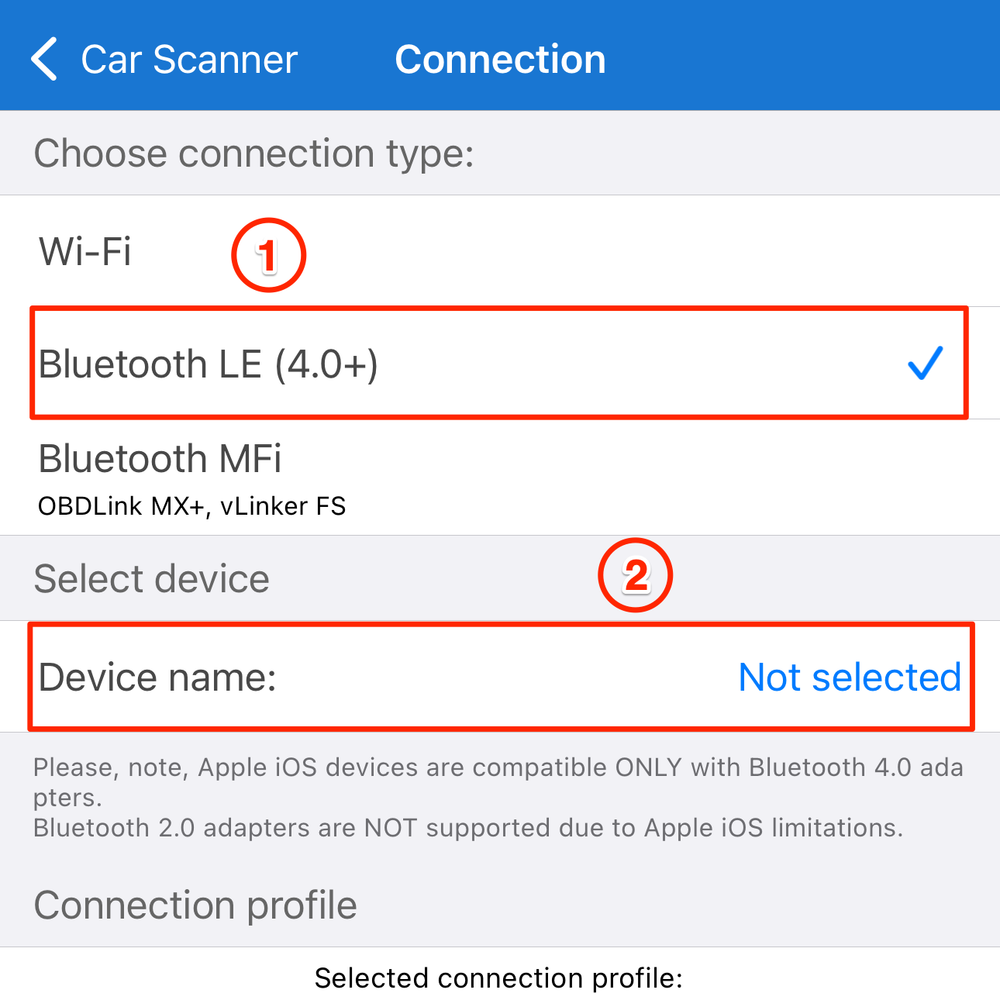
Paso 6: Seleccionar el tipo de conexión
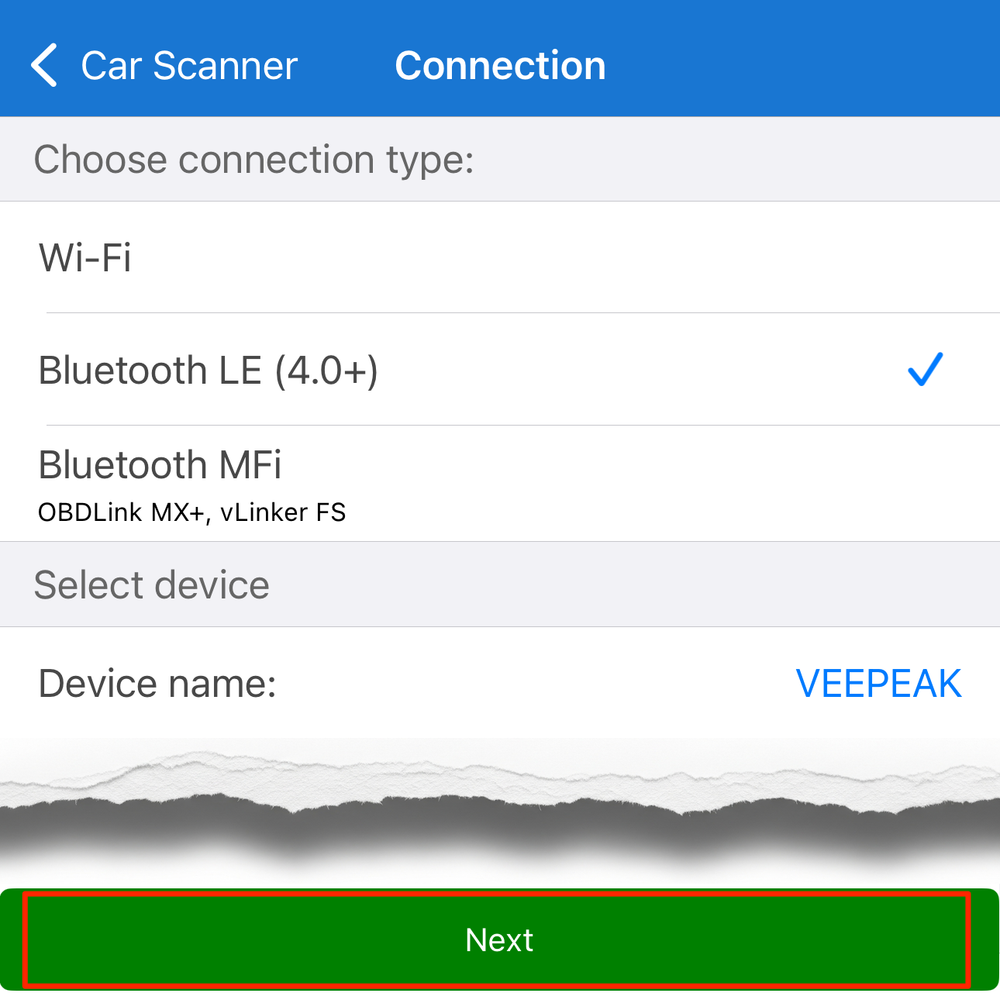
La aplicación navegará a la pantalla de configuración de "Conexión". Seleccione Bluetooth LE (4.0+) como tipo de conexión y, a continuación, toque "Nombre del dispositivo".
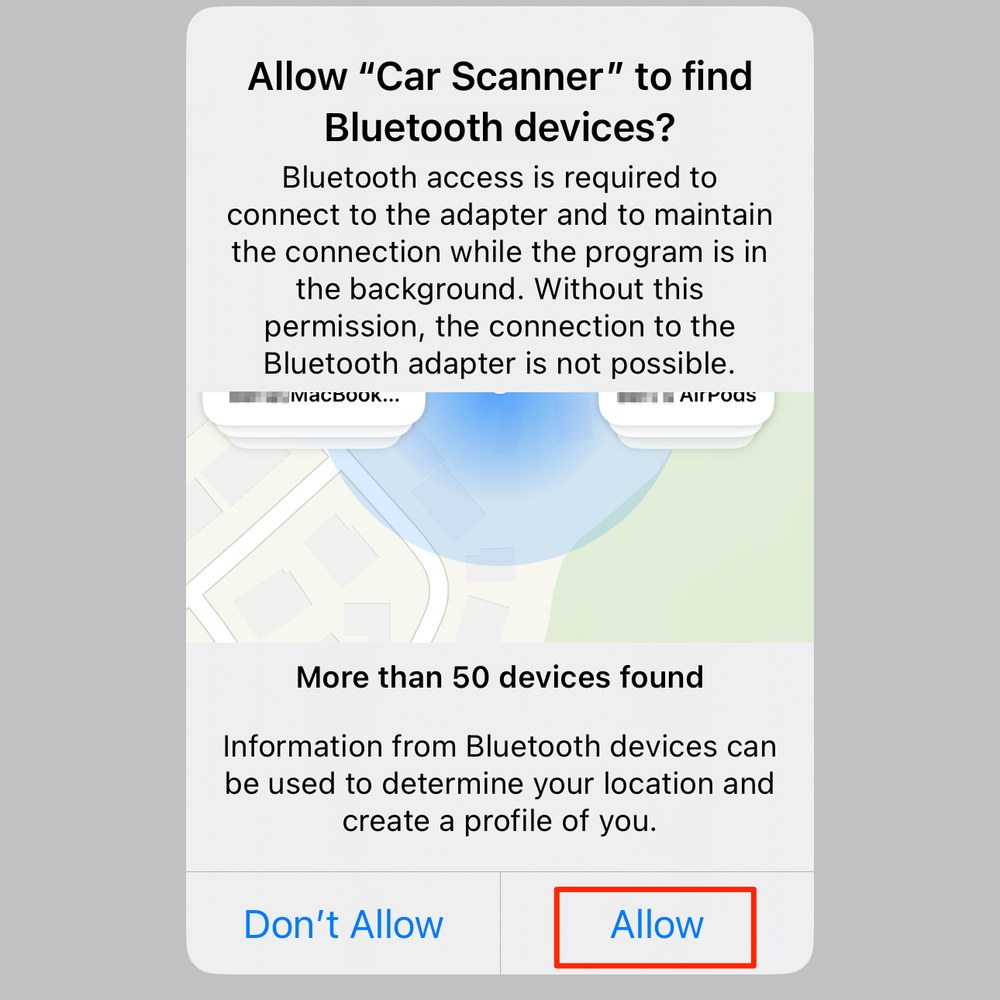
Paso 7: Conceda el permiso de Bluetooth
En esta etapa, se le pedirá permiso de Bluetooth. Permítalo para que la aplicación pueda acceder a los dispositivos Bluetooth.
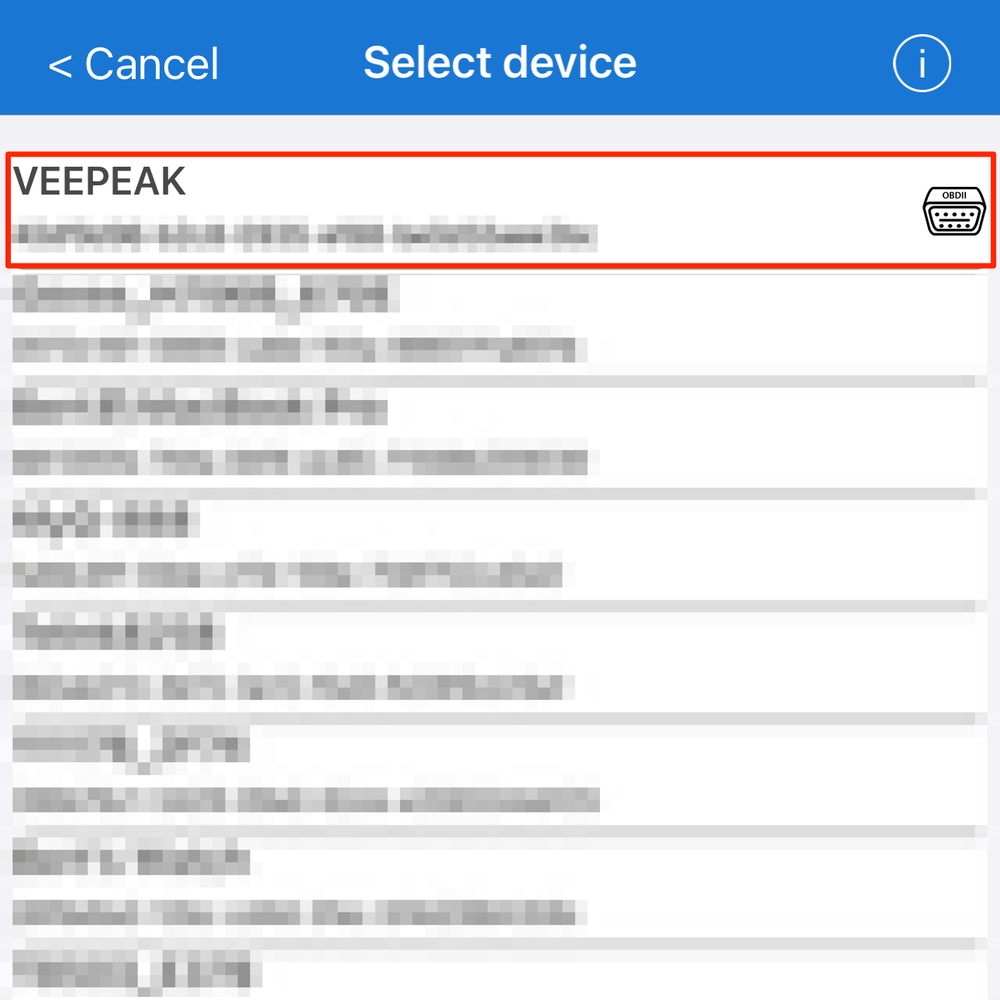
Paso 8: Selecciona "VEEPEAK" como tu dispositivo Bluetooth
En la lista de dispositivos Bluetooth, seleccione "VEEPEAK".
Paso 9: Iniciar conexión
Después de seleccionar el dispositivo Bluetooth "VEEPEAK", la aplicación volverá a la página de Conexión. Haga clic en "Siguiente". La aplicación iniciará entonces la conexión con el escáner y su vehículo.
Paso 10: Conexión Exitosa
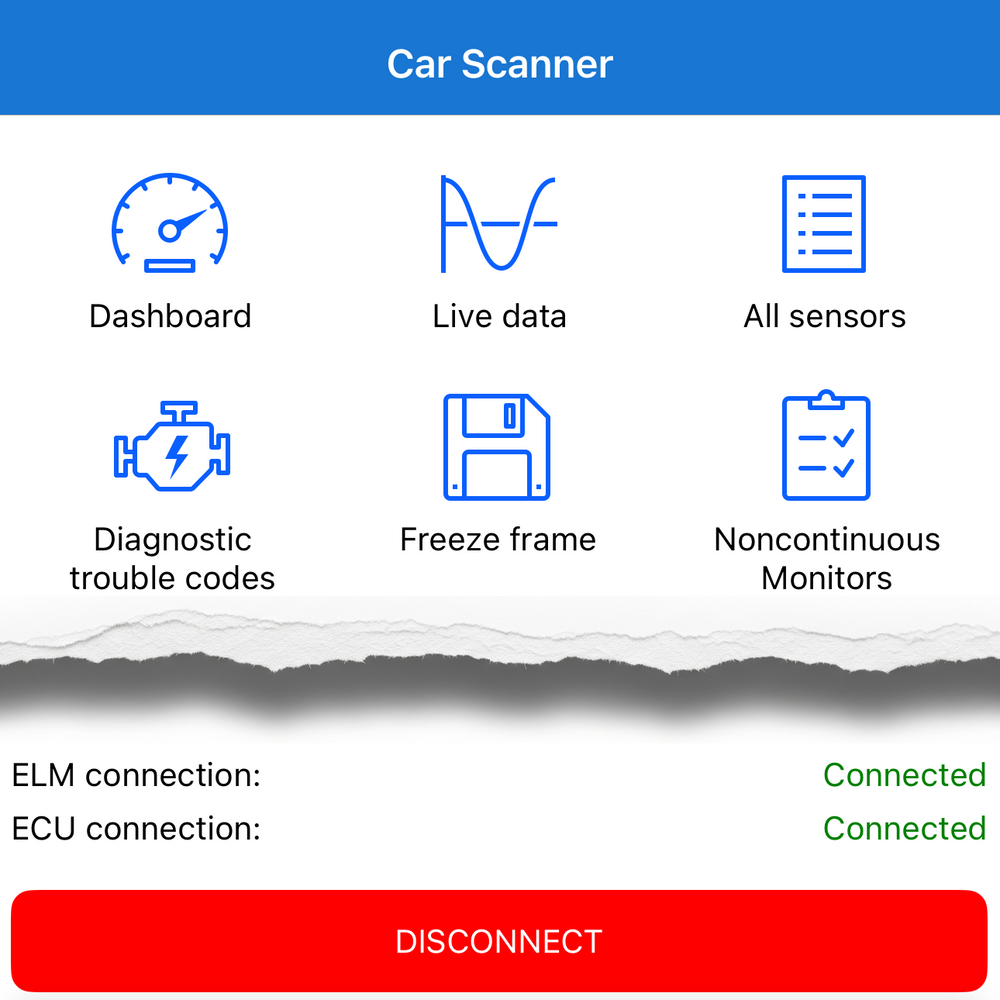
Cuando tanto el ELM (el dispositivo OBD2) como la ECU (el vehículo) se hayan conectado correctamente, podrá empezar a usar la aplicación.
Paso 11: Realizar cambios a través de la configuración
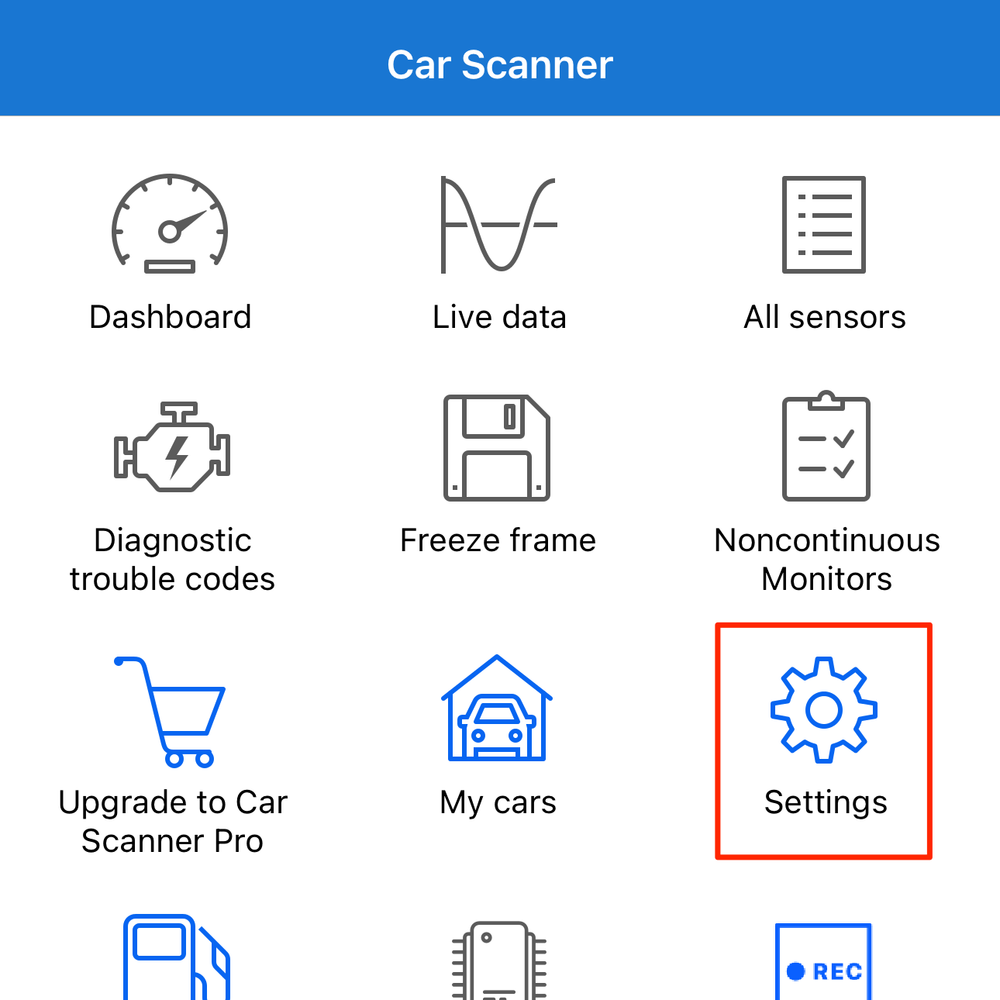
Si omitiste accidentalmente algún paso durante la configuración inicial, puedes acceder a los ajustes desde el panel principal tocando el ícono de "Ajustes" para continuar configurando la aplicación.
Paso 12: Menú de ajustes explicado
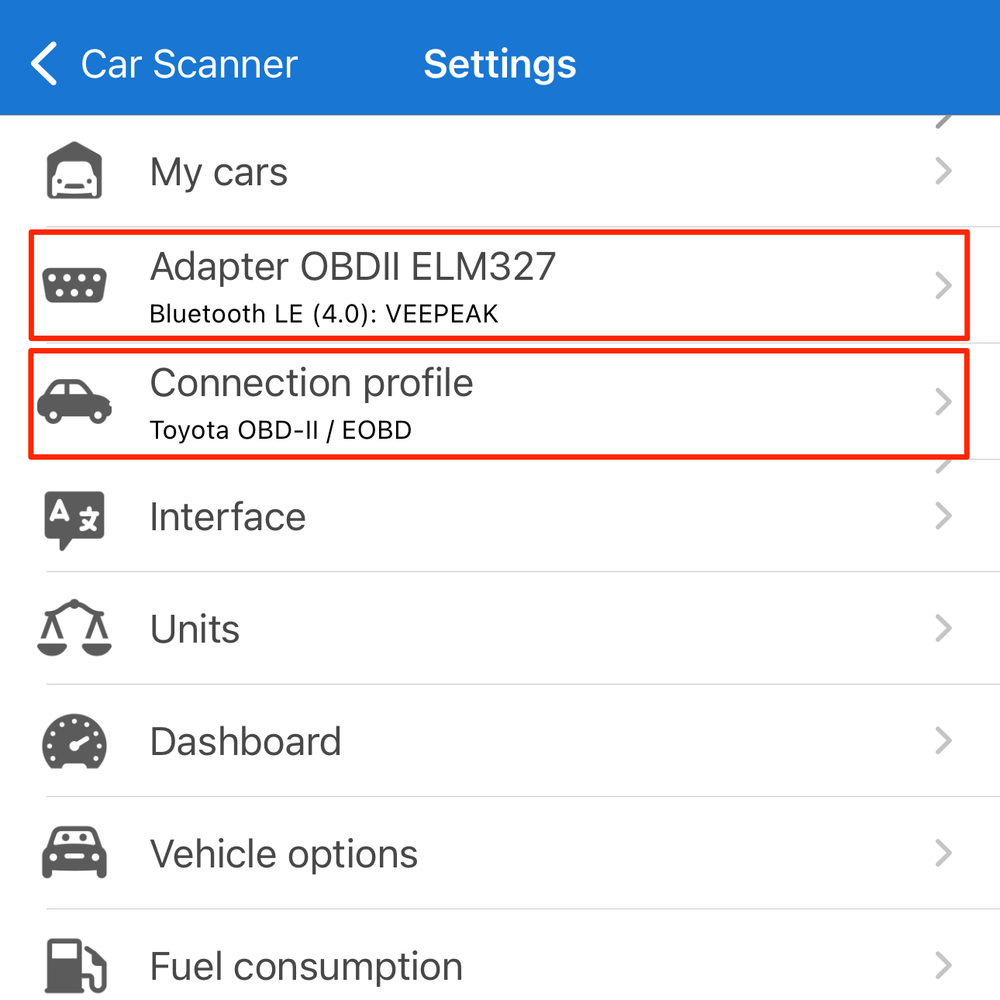
En el menú de Ajustes, verá dos opciones relevantes:
- La primera opción, "Adaptador OBD II ELM327", le permite configurar el tipo de conexión y seleccionar el escáner OBD2. Consulte el paso 6 para obtener orientación.
- La segunda opción, "Perfil de conexión", es donde puede seleccionar la marca y el perfil de su vehículo. Consulte el paso 4 para obtener orientación.

