OBDCheck VP01 Support
Erste Schritte
Schritt 1. Apps herunterladen
Installieren Sie eine OBD2-App Ihrer Wahl (zum Beispiel Car Scanner ELM OBD2). Hinweise zu weiteren kompatiblen Apps finden Sie am Ende dieser Seite.
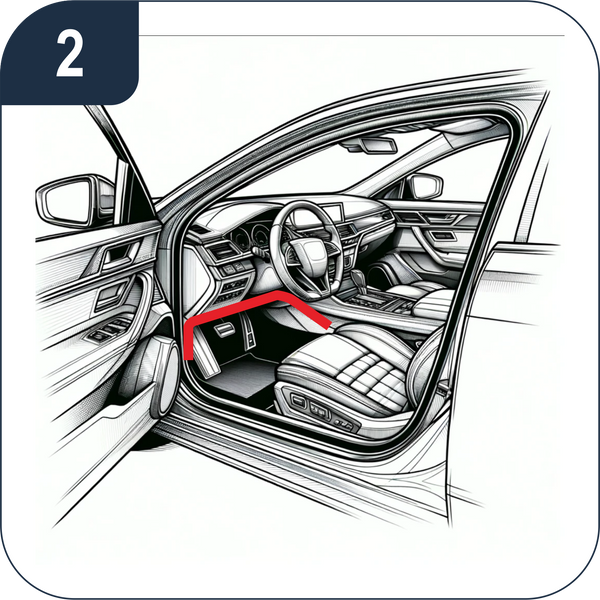
Schritt 2. Suchen Sie den OBD II Anschluss & Stecken Sie das Gerät ein
Schließen Sie das Gerät an den OBD II-Anschluss Ihres Fahrzeugs an. Stellen Sie sicher, dass es gut sitzt. Eine rote Leuchte schaltet sich ein.
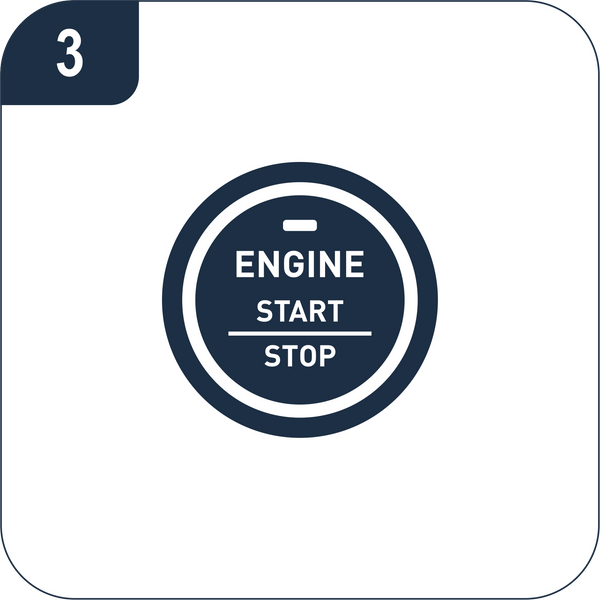
Schritt 3: Zündschlüssel in die Position „ON“ drehen
Drehen Sie den Zündschlüssel in die Position ON. Bei Fahrzeugen mit Startknopf drücken Sie diesen ein- bis zweimal, ohne das Bremspedal zu betätigen (siehe Handbuch Ihres Fahrzeugs).
Schritt 4. WLAN aktivieren
Aktivieren Sie WLAN auf Ihrem Telefon oder Tablet und warten Sie einige Sekunden, bis das WLAN-Signal „WiFi_OBDII“ angezeigt wird. Tippen Sie darauf und stellen Sie eine Verbindung her.
Schritt 5. Apps ausführen
Nehmen Sie alle erforderlichen App-Einstellungen vor (detaillierte Einstellungen siehe Teil II) und stellen Sie eine Verbindung her.
Fehlerbehebungen
Das Gerät lässt sich nicht einschalten (keine Betriebsanzeige).

Die Power-LED leuchtet nicht, wenn das Gerät angeschlossen ist. Bitte prüfen Sie zuerst, ob Sie den WLAN-Namen „WiFi_OBDII“ auf Ihrem Telefon oder Tablet finden können. Es sendet KEIN Bluetooth-Signal aus. Wenn kein WLAN-Signal angezeigt wird, überprüfen Sie die Sicherung des Zigarettenanzünders Ihres Fahrzeugs. Sie können auch ein anderes Fahrzeug zum Überprüfen verwenden.
Nachdem sich das Telefon mit dem WLAN des Geräts verbunden hat, hat es keinen Internetzugang
Für iOS-Geräte tippen Sie auf das „i“-Symbol neben „WiFi_OBDII“ und gehen Sie zur WLAN-Konfigurationsseite. Wählen Sie dann „Manuell“ für IPV4 aus und geben Sie die folgenden Informationen ein:
IP 192.168.0.11, Subnetzmaske 255.255.255.0 und Router 192.168.0.10. Ihre mobilen Daten stehen Ihnen dann für den Internetzugang zur Verfügung.
Leider haben wir keine Lösung für Android. Bitte laden Sie die App herunter, bevor Sie eine Verbindung zum Gerät herstellen.
App stellt keine Verbindung zum OBD-II-Gerät her (ELM-Verbindung fehlgeschlagen)
Stellen Sie sicher, dass die App kompatibel ist und Sie die korrekten App-Verbindungseinstellungen vorgenommen (auf WLAN eingestellt, siehe Teil II) und der App Berechtigungen erteilt haben (lokales Netzwerk);
Deinstallieren und installieren Sie die App neu (insbesondere nach einem Betriebssystem-Update);
Versuchen Sie es mit einer anderen App wie Car Scanner ELM OBD2, Infocar, die kostenlos getestet werden können.
Verbindung zum Fahrzeug nicht möglich (ECU-Verbindung fehlgeschlagen)
Stellen Sie sicher, dass Ihr Fahrzeug OBD2-konform ist und der OBD2-Anschluss in gutem Zustand ist;
Prüfen Sie, ob Ihr Fahrzeug von der App unterstützt wird;
Stellen Sie sicher, dass die Zündung eingeschaltet ist oder starten Sie das Fahrzeug, um es zu versuchen;
Stellen Sie sicher, dass es gut in den OBD2-Port passt. Versuchen Sie, es etwas fester in den OBD2-Port zu drücken, wenn der Kontakt locker ist;
Versuchen Sie es an einem anderen Fahrzeug, um zu prüfen, ob es ein Problem mit dem Gerät ist.
Die Verbindung ist nicht stabil und wird während der Nutzung unterbrochen
Halten Sie das Gerät so nah wie möglich an Ihr Telefon und schließen Sie andere Apps; wechseln Sie während der Nutzung nicht zu anderen WLAN-Netzwerken (auch wenn angezeigt wird, dass keine Internetverbindung besteht); aktualisieren Sie die App auf die neueste Version; versuchen Sie es mit einer anderen App (Car Scanner ELM OBD2 oder Infocar), um zu sehen, ob es wieder passiert.
Nach der Verbindung mit dem Fahrzeug werden keine Daten gelesen
Versuchen Sie es mit einer anderen App und prüfen Sie, ob es einen Unterschied macht.
Fehlercodes konnten nicht gelesen werden
Versuchen Sie es mit einer anderen App. Wenn keine Warnleuchten für die Motorsteuerung auf dem Armaturenbrett aufleuchten, benötigen Sie möglicherweise eine geeignete App, um diese Codes auszulesen. Kontaktieren Sie uns mit der Marke/dem Modell/dem Baujahr Ihres Fahrzeugs für eine App-Empfehlung.
Fragen und Antworten
Ist auf dem Gerät eine App vorinstalliert? Wie wähle ich die richtige App für mein Fahrzeug aus?
Nein, eine OBD2-App ist erforderlich, aber nicht im Lieferumfang enthalten. Es gibt viele großartige OBD2-Apps von Drittanbietern, die Sie (einige erfordern möglicherweise einen Kauf) im Google Play Store und Apple App Store herunterladen können. Welche Funktionen Sie erhalten, hängt hauptsächlich von der gewählten App ab.
Für generische OBD2-Funktionen empfehlen wir Car Scanner ELM OBD2, Inforcar oder OBD Fusion (kostenpflichtig). Sie kosten zwischen kostenlos und etwa 10 US-Dollar.
Einige erweiterte Apps erfordern ein Abonnement oder sind teurer, wie Carista oder OBD JScan.
Für erweiterte fahrzeugspezifische Funktionen siehe die unten aufgeführten App-Empfehlungen:
Toyota & Lexus: OBD Fusion, Carista OBD
FCA: OBD Fusion, OBD JScan, AlfaOBD
Ford, Lincoln & Mazda: OBD Fusion, FORScan Lite
Nissan & Infiniti: OBD Fusion, Carista OBD
Volkswagen/Audi/Seat/Skoda: Carista OBD
Welche Geräte werden unterstützt?
Der OBDCheck VP01 ist über Wi-Fi mit Apple iOS- und Android-Geräten kompatibel. Sie müssen dem von diesem Gerät erstellten WiFi-Netzwerk beitreten. Hinweis: Es wird kein Bluetooth verwendet; das WLAN des Geräts bietet keinen Internetzugang.
Wie lauten die IP-Adresse und die Portnummer für dieses Gerät?
192.168.0.10 und 35000. Die meisten OBD2-Apps haben diese Standardwerte, daher müssen Sie sie normalerweise nicht ändern.
Gibt es eine LED-Anzeige, wenn es eingesteckt ist?
Die LEDs werden vom schwarzen Gehäuse verdeckt, sodass sie unsichtbar sind. Solange Sie das WLAN-Netzwerk „WiFi_OBDII“ auf Ihrem Telefon oder Tablet sehen, bedeutet dies, dass das Gerät eingeschaltet ist.
Kann ich das Gerät ständig angeschlossen lassen?
Nein, die Wi-Fi-Version verbraucht mehr Strom als Bluetooth, und sie kann die Batterie Ihres Autos entleeren, wenn sie ständig eingesteckt bleibt (der OBD-Anschluss ist immer mit Strom versorgt).
Funktioniert es mit Plug-in-Hybridfahrzeugen (PHEV) oder reinen Elektrofahrzeugen (BEV)?
Die meisten Elektrofahrzeuge (einschließlich PHEVs) folgen nicht den Standard-OBD-II-Spezifikationen, daher benötigen Sie möglicherweise eine geeignete App zur Verbindung, z. B. Car Scanner ELM OBD2 (wählen Sie das entsprechende Verbindungsprofil), ABRP, LeafSpy, EVNotify, EV Watchdog, MyGreenVolt, CanZE usw.
Kann es meine ABS-, Airbag- und andere Nicht-Motorkontrollleuchten zurücksetzen?
Die meisten OBD2-Apps bieten nur grundlegende Diagnosefunktionen für die Motorkontrollleuchte, die auf emissionsbezogene Probleme hinweisen. Sie benötigen eine leistungsfähige App, die eine erweiterte Diagnose für Ihr spezifisches Fahrzeug durchführen kann, z. B. OBD Fusion, OBD JScan, AlfaOBD, Carista OBD usw. Kontaktieren Sie Veepeak oder den App-Entwickler, um zu prüfen, ob die App für Ihr Fahrzeug verfügbar ist. Leuchten für Ölwechsel oder Wartung können nicht ausgelesen oder zurückgesetzt werden, da es dafür keinen Fehlercode gibt.
Welche Sensordaten kann ich erhalten?
Lesbare Parameter hängen davon ab, was vom Hersteller auf dem OBDII-System installiert wurde. Im Allgemeinen liefern neuere Fahrzeuge mehr Messwerte und eine schnellere Aktualisierungsgeschwindigkeit.
Liest es die Getriebetemperatur aus?
Die Getriebeöltemperatur ist eine herstellerspezifische PID und wird daher von den meisten generischen OBD2-Apps nicht ausgelesen. Bitte kontaktieren Sie den Veepeak-Kundensupport für eine App-Empfehlung (ähnlich wie bei FAQ 6) oder suchen Sie die benutzerdefinierten PID-Informationen im Internet und fügen Sie sie in der App hinzu. Dies gilt auch für andere herstellerspezifische PIDs.
Mit welchen Apps ist das Gerät inkompatibel?
Der OBDCheck VP01 ist inkompatibel mit BimmerCode, BimmerLink, OBDeleven, Carly usw.
Wo finde ich Informationen zur Verbindung und Nutzung von Videos?
Bitte besuchen Sie die Amazon-Produktseite und klicken Sie unter den Produktbildern auf „Videos“.