
So verbinden Sie OBD Fusion mit OBDCheck BLE & OBDCheck BLE+ unter iOS
Diese Anleitung enthält Schritt-für-Schritt-Anweisungen zum Verbinden Ihres VEEPEAK OBD II Scanners mit der OBD Fusion App auf Ihrem iPhone oder iPad. Der Vorgang umfasst das Herunterladen der kostenpflichtigen OBD Fusion App und das Durchlaufen des Ersteinrichtungsassistenten. Ein entscheidender Schritt ist die Auswahl von "Bluetooth LE" als Kommunikationstyp und die Initiierung der Verbindung direkt innerhalb der App, anstatt das Gerät in den Haupteinstellungen für Bluetooth Ihres iOS-Geräts zu koppeln. Indem Sie diese Schritte sorgfältig befolgen, erteilen Sie die erforderlichen Berechtigungen und stellen eine erfolgreiche Verbindung her, um mit der Diagnose Ihres Fahrzeugs zu beginnen.
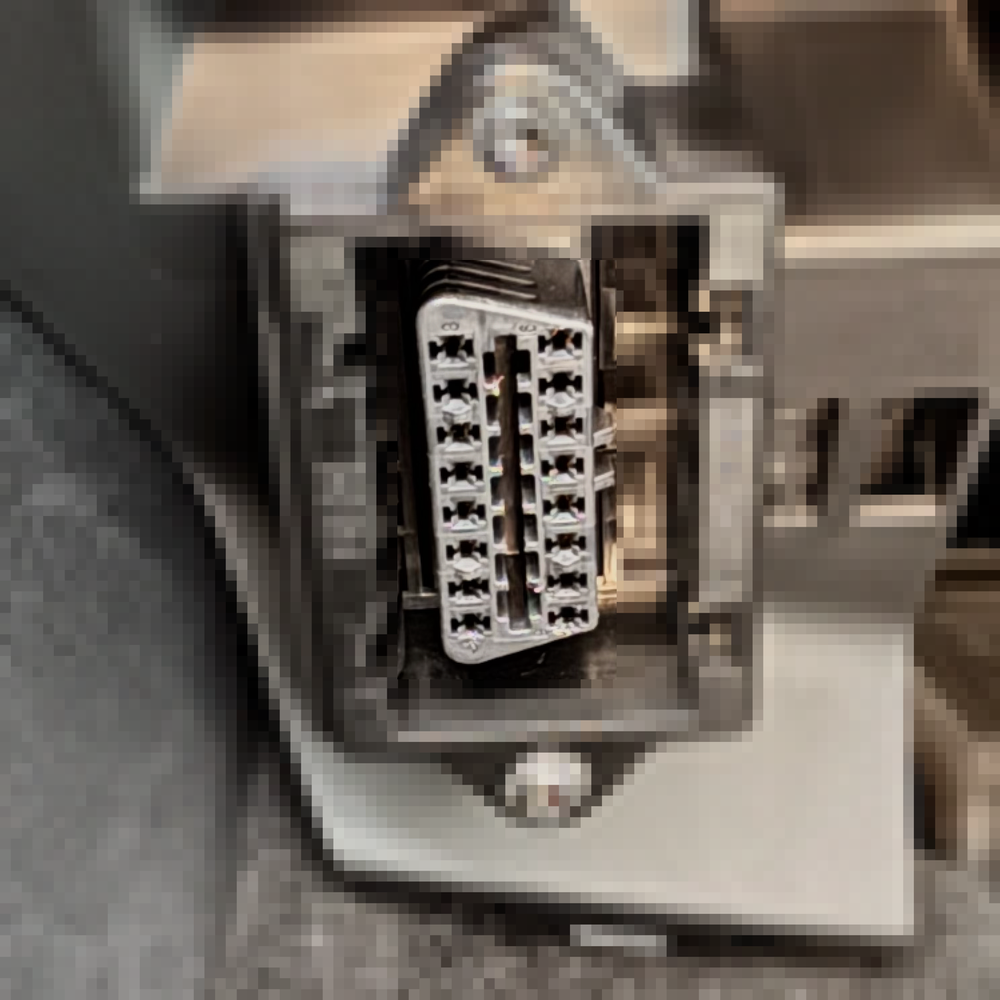
Schritt 1: Gerät anschließen & Bluetooth vorbereiten
Schließen Sie das Gerät an und schalten Sie die Zündung des Autos ein. Gehen Sie zu den Bluetooth-Einstellungen Ihres iOS-Geräts und prüfen Sie, ob "VEEPEAK" angezeigt wird. Stellen Sie hier keine Verbindung her. Bitte beachten Sie die folgenden Hinweise:
- Hinweis: Dieses Gerät verwendet Bluetooth LE für iOS-Geräte. Bitte koppeln Sie "VEEPEAK" nicht in den iOS Bluetooth-Einstellungen. Sie verbinden sich direkt in der App, indem Sie den folgenden Anweisungen folgen.
- Tipp 1: Wenn Sie versehentlich in den Bluetooth-Einstellungen auf "VEEPEAK" tippen, kann dies zu einem Fehler "nicht unterstütztes Gerät" führen, und "VEEPEAK" verschwindet aus der Liste. Um dies zu beheben, starten Sie Ihr iOS-Gerät neu, und es wird wieder angezeigt. Sie können dann mit dem nächsten Schritt fortfahren.
- Tipp 2: Wir haben kürzlich festgestellt, dass bei einigen Chargen, wenn versucht wird, sich mit "VEEPEAK" über die iOS Bluetooth-Einstellungen zu verbinden, eine PIN angezeigt wird. Das Gerät verbindet sich und wird kurz nach der Eingabe der PIN als "nicht verbunden" angezeigt. Keine Sorge; Sie können den Gerätestatus hier ignorieren und einfach die App starten, um eine Verbindung herzustellen. (Dieses Problem wurde für aktuelle und zukünftige Chargen behoben).
Schritt 2: Laden Sie die richtige App herunter
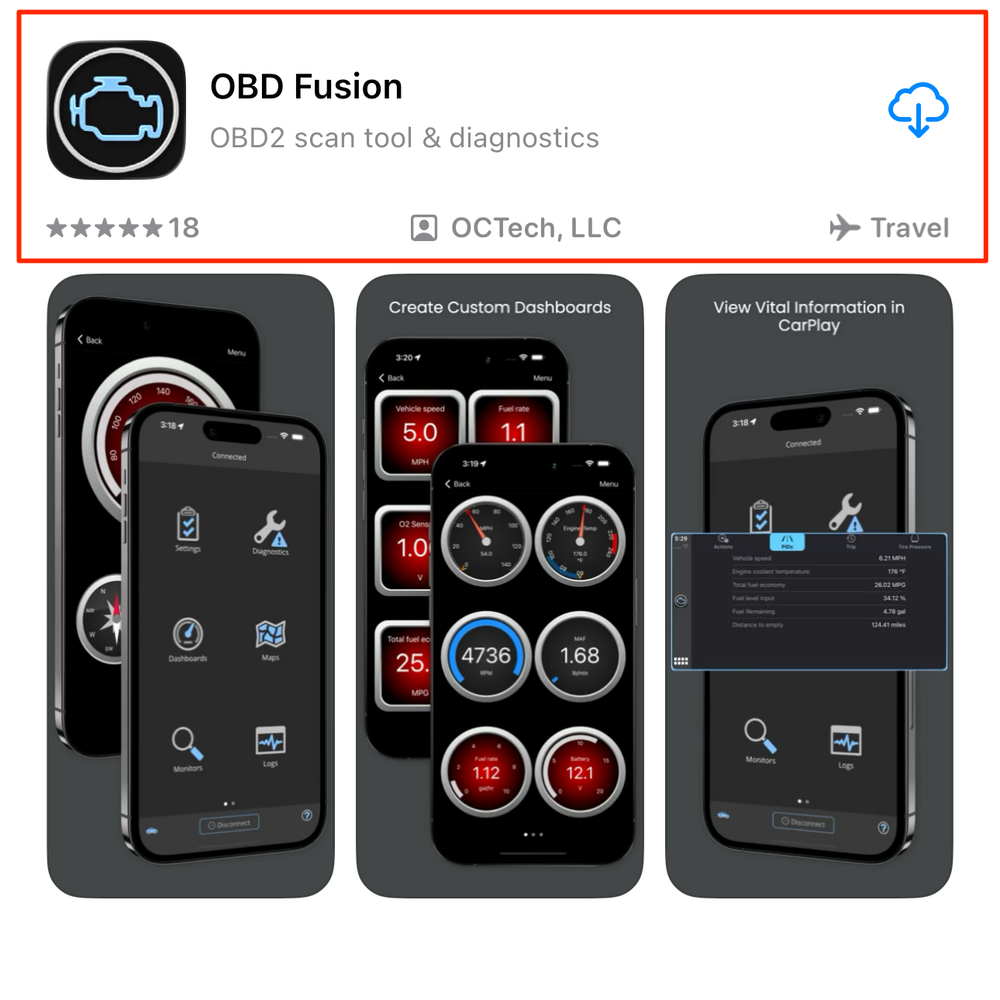
Suchen Sie im App Store nach „OBD Fusion“ und laden Sie es herunter.
Hinweis:
- Dies ist eine kostenpflichtige App. Die Gebühr wird vom OBD Fusion-Entwickler erhoben und steht in keinem Zusammenhang mit Veepeak.
- Suchergebnisse können Anzeigen enthalten. Bitte stellen Sie sicher, dass Sie die korrekte App wie im Bild identifiziert herunterladen.
Schritt 3: Drahtlose Datenerlaubnis erteilen
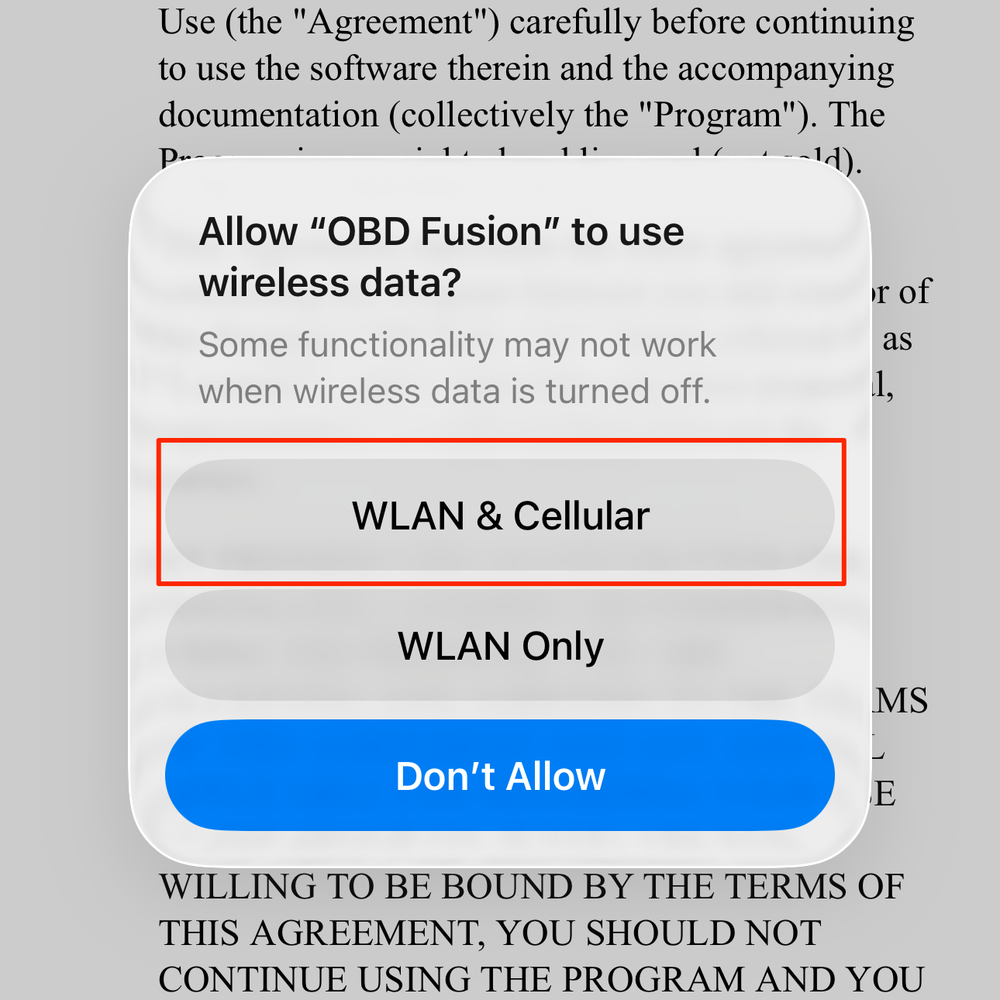
Wenn Sie die App zum ersten Mal starten, werden Sie von iOS um Erlaubnis zur Nutzung mobiler Daten gebeten. Bitte autorisieren Sie die App zur Nutzung von „WLAN & Mobile Daten“.
Schritt 4: Erste App-Konfiguration
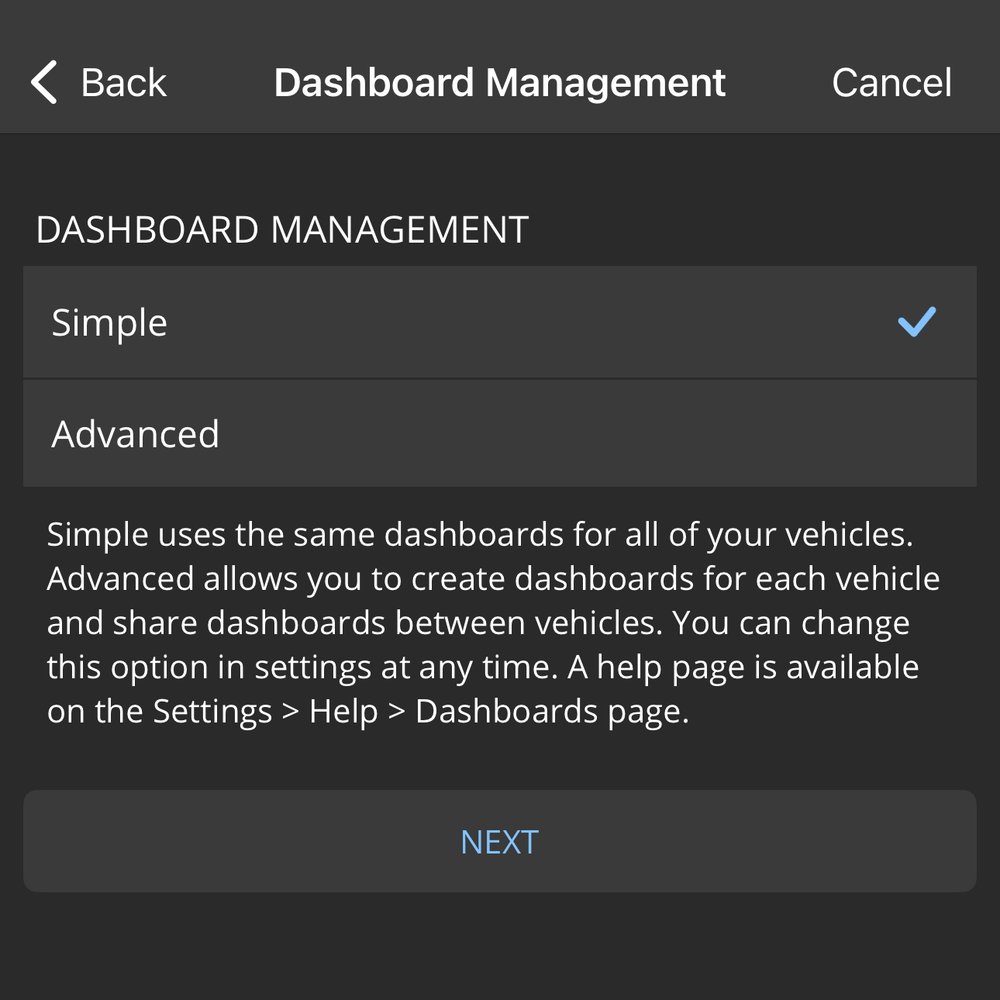
Gehen Sie die Nutzungsbedingungen der App durch und wählen Sie Ihr bevorzugtes Einheitensystem entsprechend Ihren Anforderungen aus, bis Sie zur Option "Dashboard-Verwaltung" gelangen. Wenn Sie mit der App vertraut sind und mehr Anpassungsmöglichkeiten benötigen, können Sie "Erweitert" wählen; andernfalls wählen Sie bitte "Einfach". Fahren Sie dann fort.
Schritt 5: Kommunikationstyp festlegen
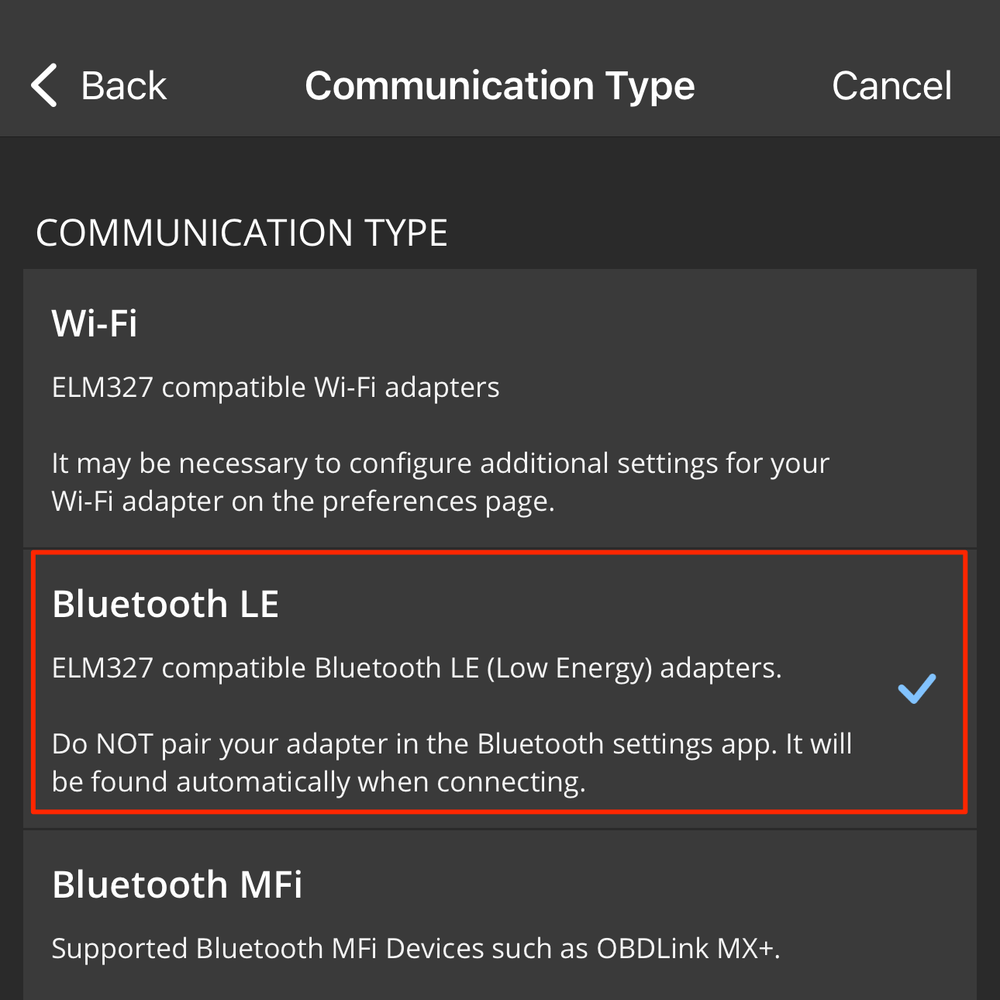
Als Nächstes kommt die Einstellung „Kommunikationstyp“. Bitte wählen Sie „Bluetooth LE“ aus und fahren Sie fort.
Schritt 6: Berechtigungen erteilen und verbinden
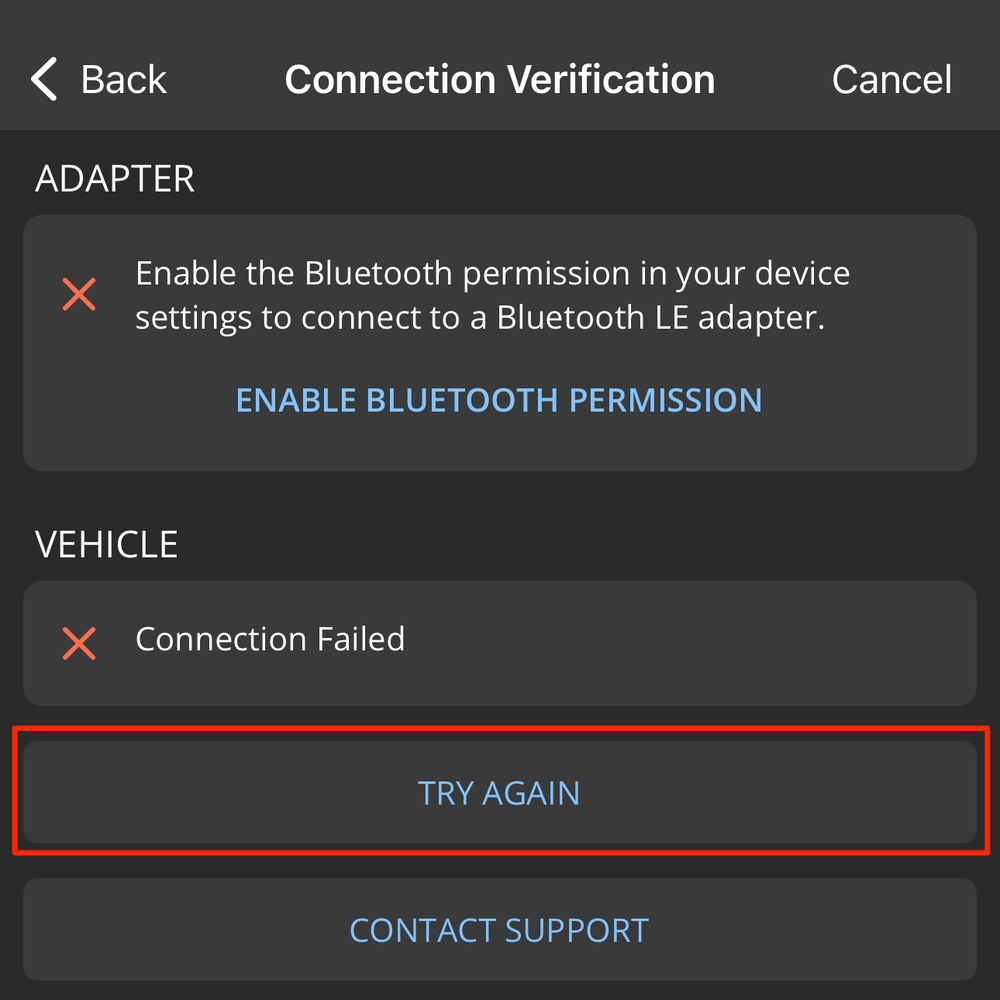
Sie werden dann eine Anfrage zur Standortzugriffsberechtigung sehen; konfigurieren Sie diese bitte nach Ihren Präferenzen. Wenn Sie die Seite „Verbindungsüberprüfung“ erreichen, tippen Sie unten auf „Verbinden“. Die App fordert dann die Bluetooth-Berechtigung an. Sie müssen „Zulassen“ auswählen, andernfalls können Sie unser Produkt nicht ordnungsgemäß verwenden. Nach der Erteilung der Berechtigung wird wahrscheinlich eine Meldung angezeigt, dass die Verbindung zwischen Adapter und Fahrzeug fehlgeschlagen ist, wie im Bild gezeigt. Machen Sie sich keine Sorgen. Tippen Sie unten auf „Erneut versuchen“, um die Verbindung wiederherzustellen. Nach einer kurzen Wartezeit sehen Sie eine Meldung über eine erfolgreiche Verbindung. Tippen Sie auf „Fertig“.
Schritt 7: Verbindung finalisieren und Fahrzeug hinzufügen
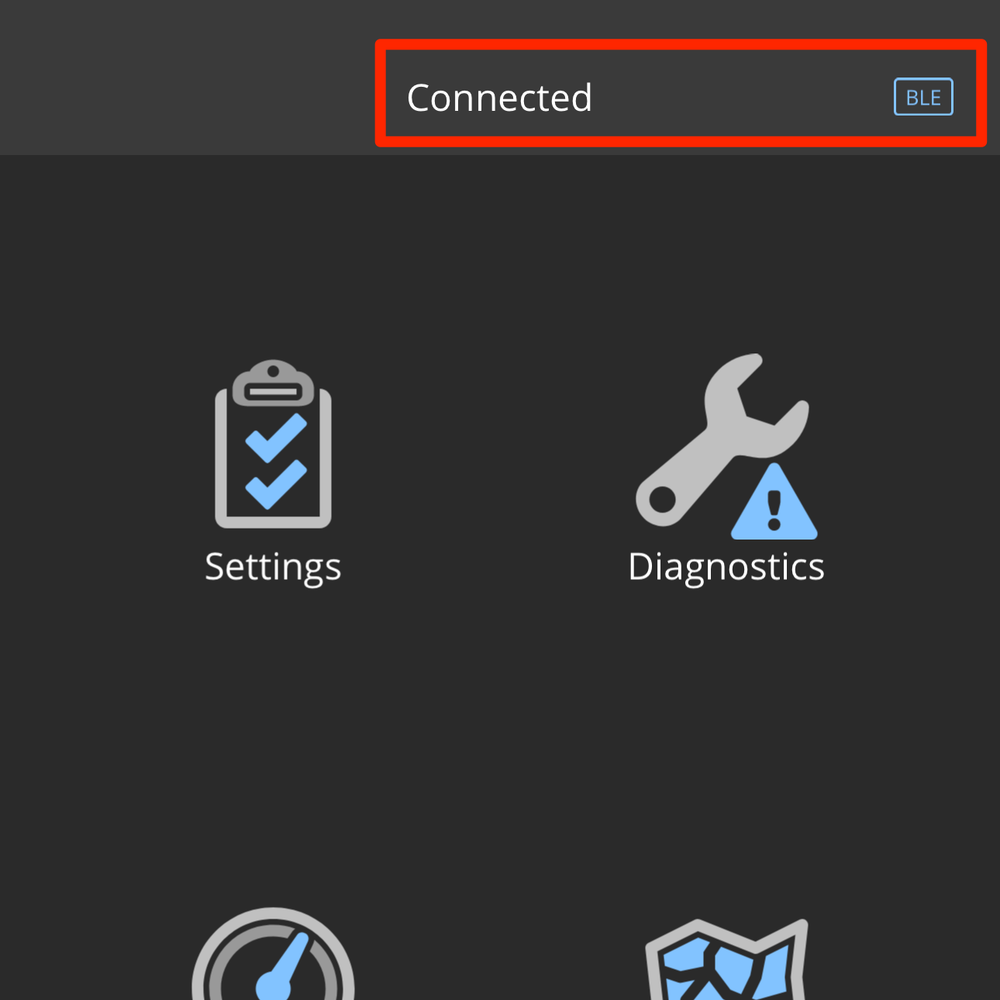
Die App navigiert zum Startbildschirm und beginnt mit dem Verbindungsaufbau. Sobald die Verbindung erfolgreich hergestellt wurde, fragt die App, ob Sie Ihre Fahrzeuginformationen bearbeiten möchten. Tippen Sie auf „Ja“, geben Sie Ihre Fahrzeugdaten ein, und Sie können die App dann wie gewohnt nutzen.
Schritt 8: Manuelles Zugreifen auf die Einstellungen
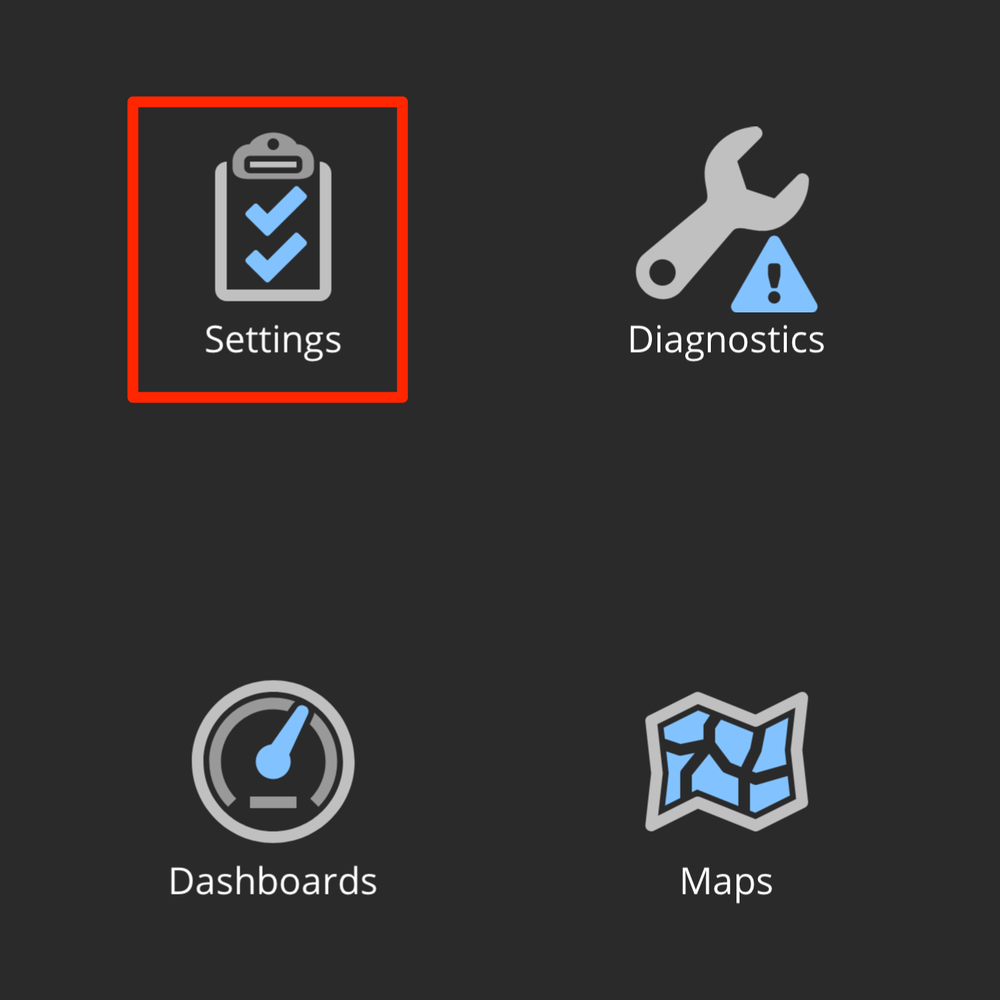
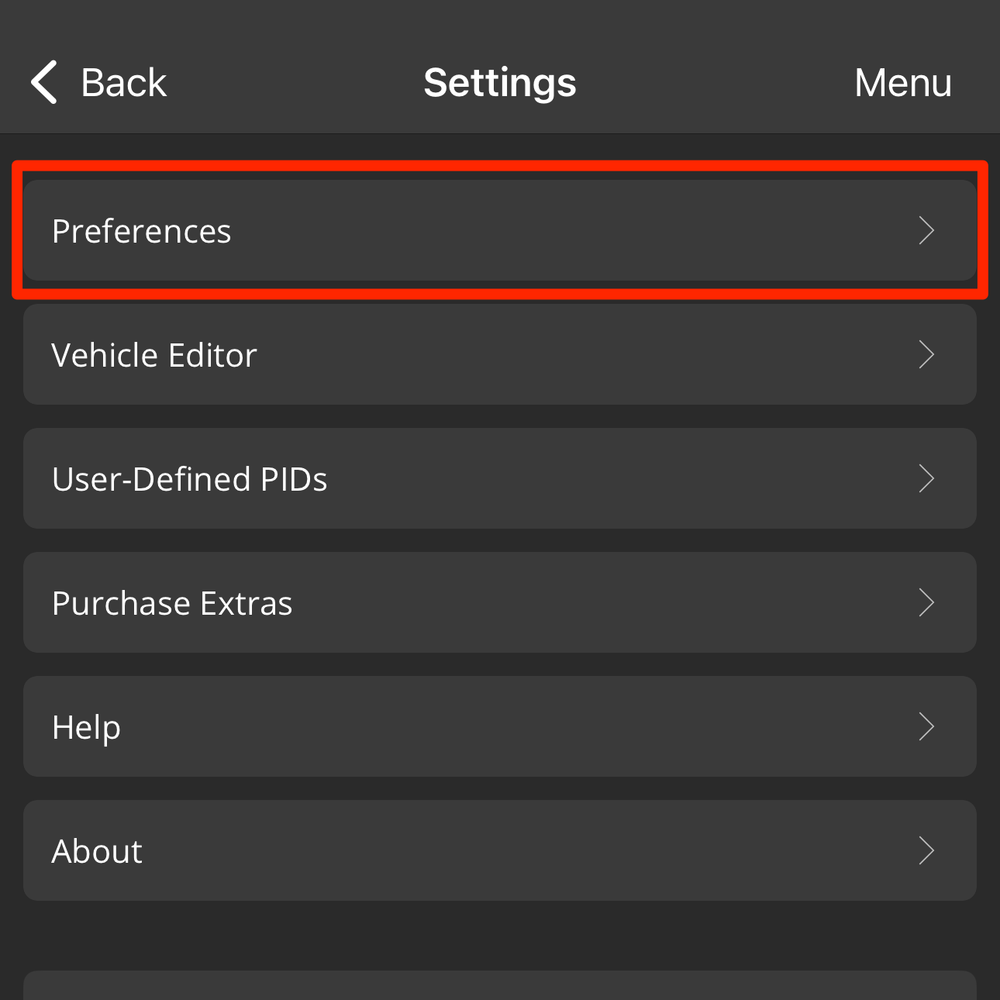
Wenn Sie die erstmalige Einrichtung der App übersprungen haben, können Sie die Einstellungen nachträglich konfigurieren oder ändern. Gehen Sie dazu vom Startbildschirm zu „Einstellungen“.
Schritt 9: Festlegen der Kommunikationsart von Hand
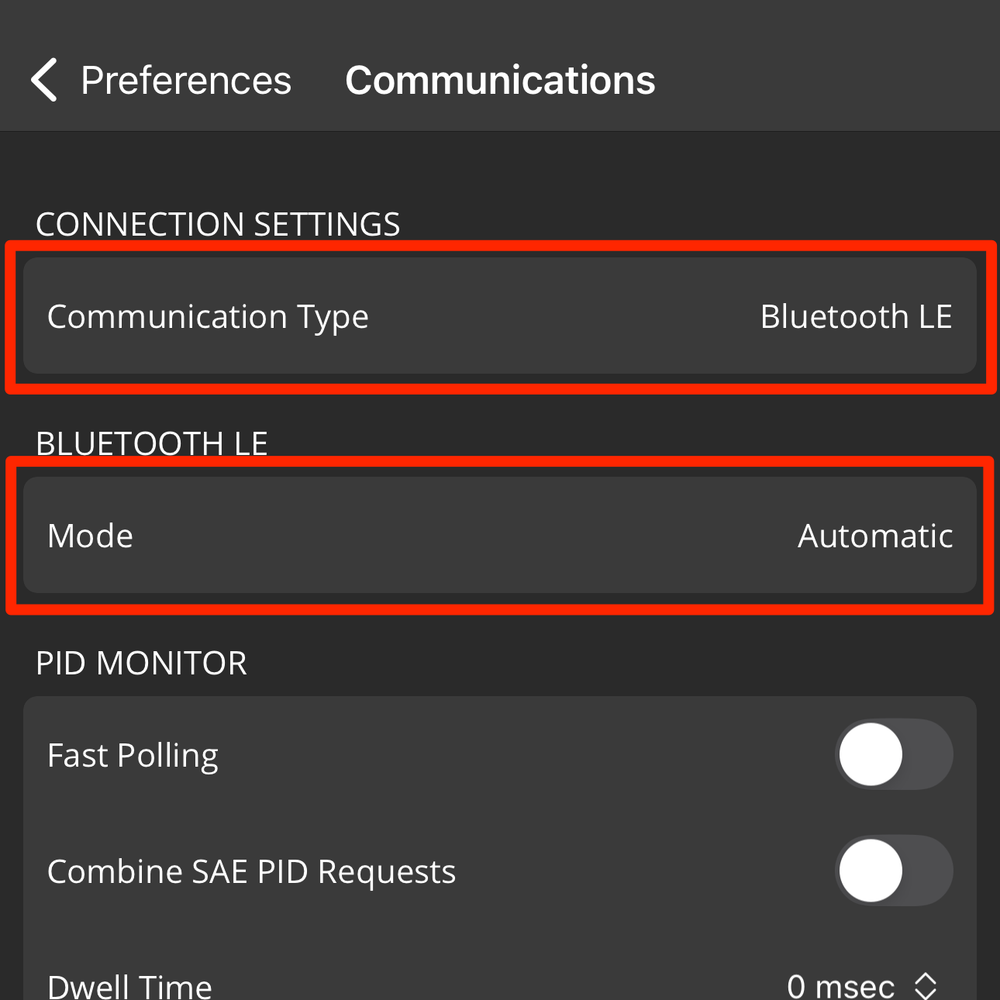
Gehen Sie vom Startbildschirm zu "Einstellungen" > "Präferenzen" > "Kommunikation". Unter "Verbindungseinstellungen" stellen Sie den "Kommunikationstyp" auf "Bluetooth LE" ein. Nachdem dies konfiguriert wurde, kehren Sie zum Startbildschirm zurück und tippen Sie unten auf "Verbinden". Sobald die Verbindung erfolgreich hergestellt wurde, können Sie die App normal verwenden.
Schritt 10: Manuelles Auswählen des Geräts
Wenn Sie sich nicht sicher sind, ob die App mit dem VEEPEAK-Gerät verbunden ist, gehen Sie wie folgt vor: Gehen Sie vom Startbildschirm aus zu "Einstellungen" > "Präferenzen" > "Kommunikation". Wenn auf dieser Seite "Bluetooth LE" als "Kommunikationstyp" ausgewählt ist, suchen Sie den Abschnitt "Bluetooth" darunter. Tippen Sie auf "Modus" und ändern Sie ihn von "Automatisch" auf "Manuell". Tippen Sie dann auf "Gerät" und wählen Sie "VEEPEAK" aus. Kehren Sie zum Startbildschirm zurück, um eine Verbindung herzustellen.

