
So verbinden Sie Ihren Car Scanner mit OBDCheck BLE & OBDCheck BLE+ unter iOS
Diese Anleitung führt Sie durch den gesamten Prozess der Verbindung Ihres Veepeak OBD2-Scanners mit der App „Car Scanner ELM OBD2“ auf Ihrem iOS-Gerät (iPhone/iPad). Der gesamte Einrichtungsvorgang besteht aus drei Hauptteilen: Erstens, das korrekte Anschließen der Hardware und die Vorbereitung von Bluetooth; zweitens, das Herunterladen und die Erstkonfiguration der App; und schließlich, das Herstellen der Bluetooth-Verbindung direkt in der App.
Bitte befolgen Sie diese Schritte der Reihe nach, um sicherzustellen, dass der Scanner erfolgreich mit dem Computer Ihres Fahrzeugs kommuniziert, damit Sie mit der Fahrzeugdiagnose beginnen können.
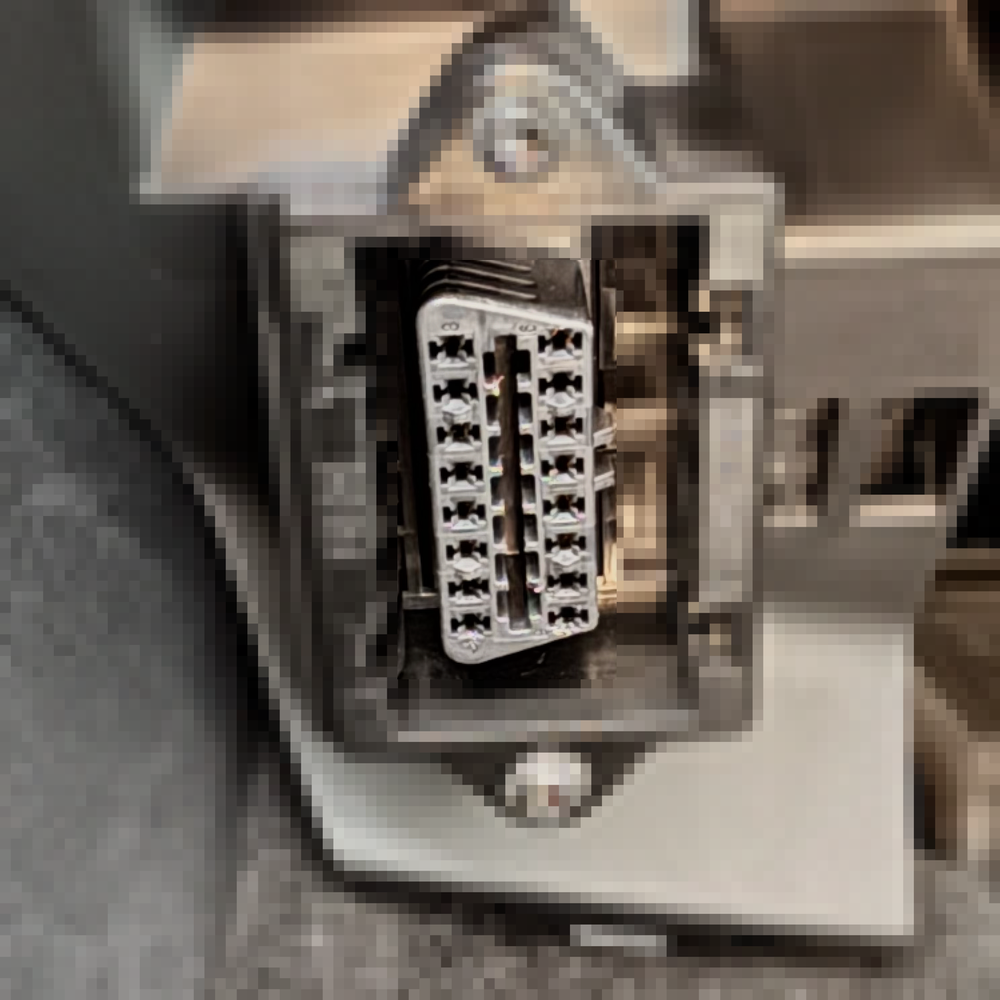
Schritt 1: Gerät anschließen & Bluetooth vorbereiten
Schließen Sie das Gerät an und schalten Sie die Zündung des Autos ein. Gehen Sie zu den Bluetooth-Einstellungen Ihres iOS-Geräts und prüfen Sie, ob „VEEPEAK“ angezeigt wird. Stellen Sie hier keine Verbindung her. Beachten Sie die folgenden Hinweise:
- Hinweis: Dieses Gerät verwendet Bluetooth LE für iOS-Geräte. Bitte koppeln Sie „VEEPEAK“ nicht in den iOS-Bluetooth-Einstellungen. Sie werden direkt in der App damit verbunden, indem Sie die folgenden Anweisungen befolgen.
- Tipp 1: Wenn Sie versehentlich auf „VEEPEAK“ in den Bluetooth-Einstellungen tippen, kann dies zu einem Fehler „nicht unterstütztes Gerät“ führen und „VEEPEAK“ verschwindet aus der Liste. Um dies zu beheben, starten Sie Ihr iOS-Gerät neu, und es wird wieder angezeigt. Sie können dann mit dem nächsten Schritt fortfahren.
- Tipp 2: Wir haben kürzlich festgestellt, dass bei einigen Chargen, wenn versucht wird, sich über die iOS-Bluetooth-Einstellungen mit „VEEPEAK“ zu verbinden, eine PIN angezeigt wird. Das Gerät verbindet sich und wird kurz nach Eingabe der PIN als „nicht verbunden“ angezeigt. Machen Sie sich keine Sorgen; Sie können den Gerätestatus hier ignorieren und einfach die App starten, um eine Verbindung herzustellen. (Dieses Problem wurde für aktuelle und zukünftige Chargen behoben).
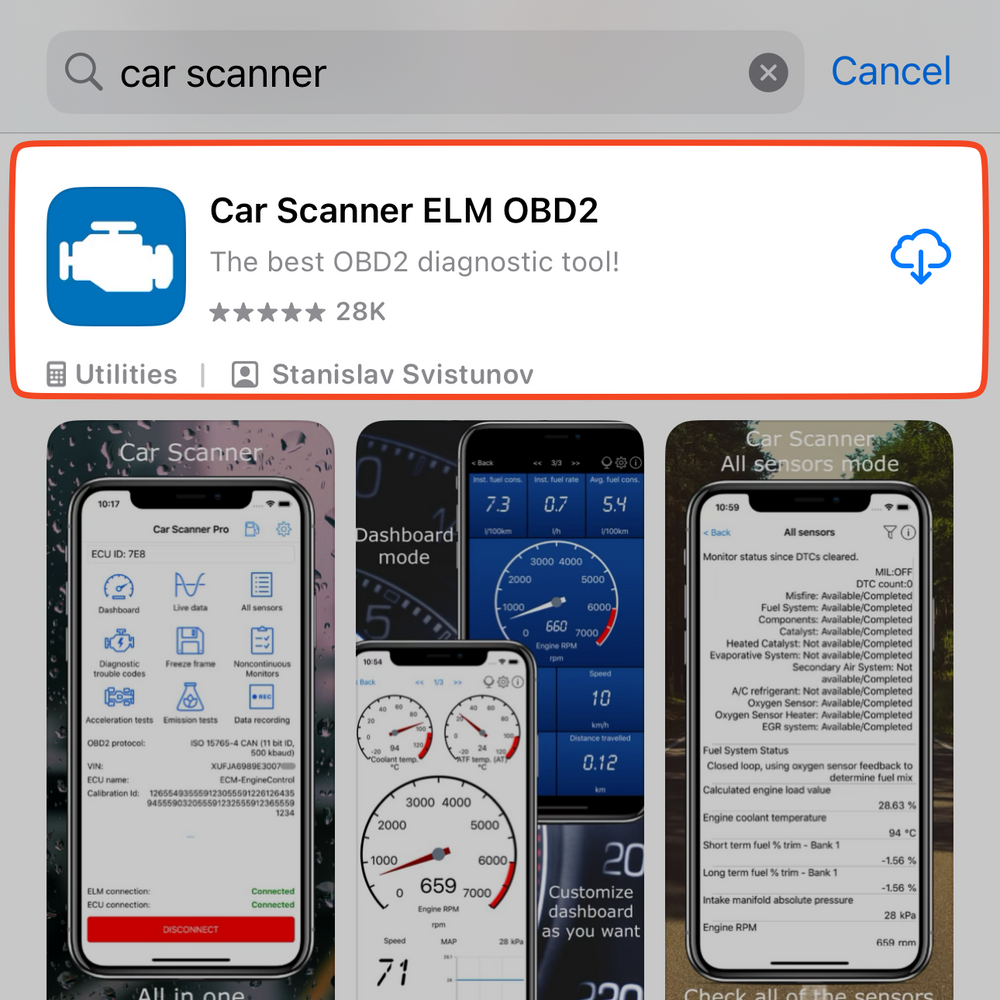
Schritt 2: Die richtige App herunterladen
Suchen und laden Sie die App „Car Scanner“ im App Store herunter. Achten Sie darauf, die richtige Version zu wählen, „Car Scanner ELM OBD2“, wie im App-Symbol gezeigt, und seien Sie vorsichtig bei Werbung für Apps mit ähnlichen Namen.
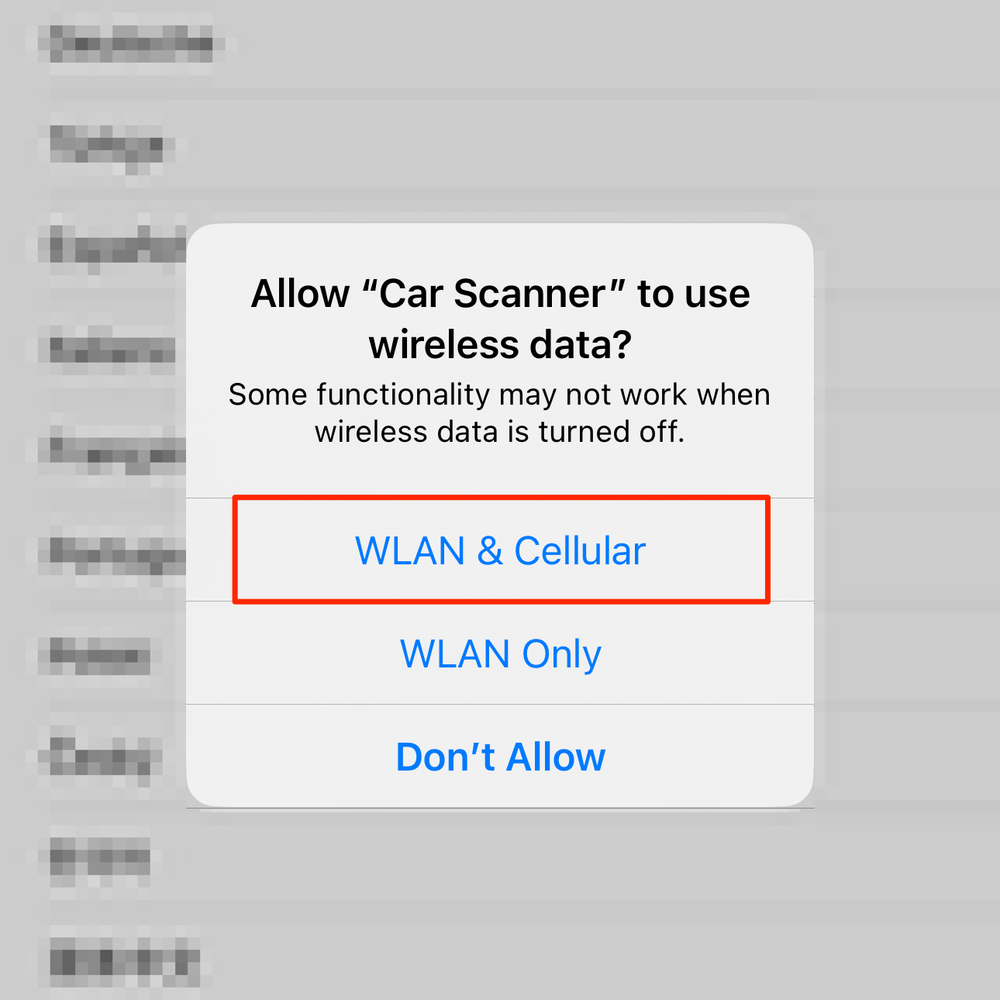
Schritt 3: Netzwerberechtigungen erteilen
Starten Sie die Car Scanner App. Sie werden aufgefordert, die Berechtigung für die Nutzung mobiler Daten zu erteilen (typischerweise sollten Sie „WLAN & Mobile Daten“ wählen).
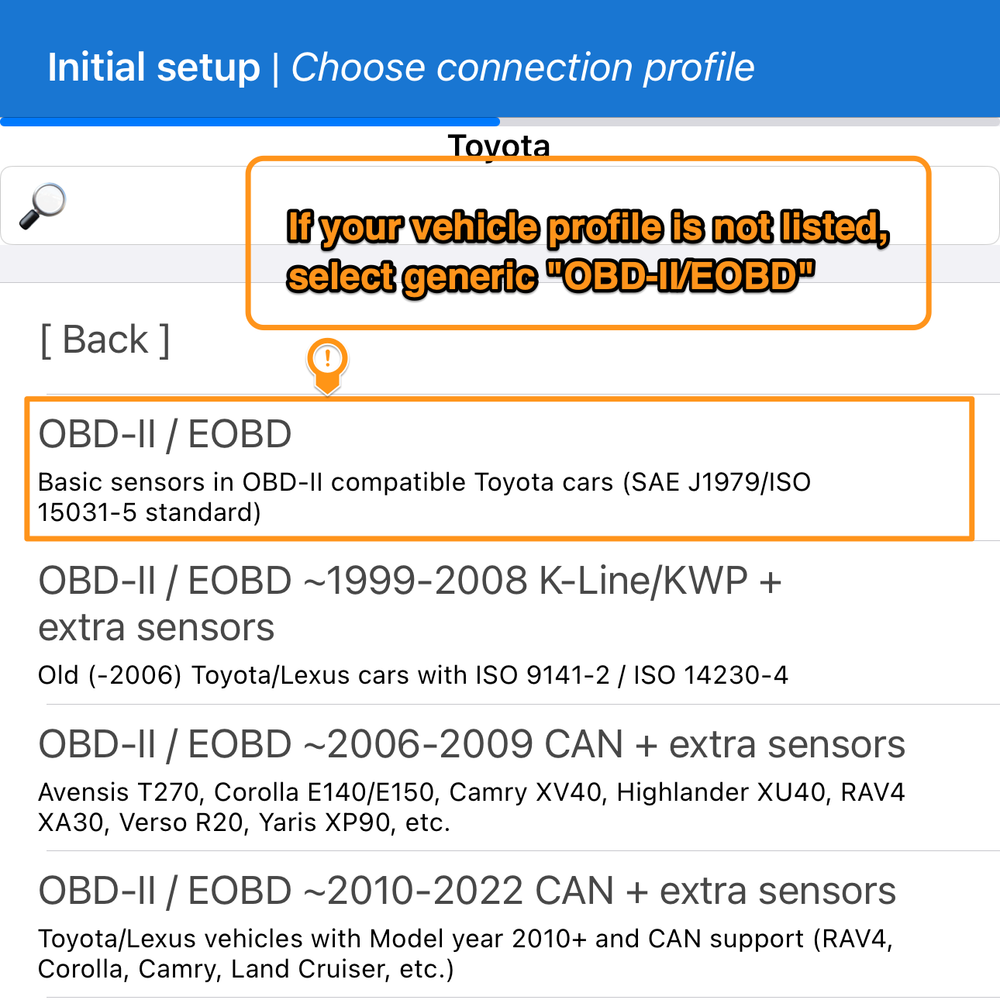
Schritt 4: Ersteinrichtung der App & Auswahl des Fahrzeugprofils
Als Nächstes durchlaufen Sie eine Reihe von anfänglichen Einrichtungsschritten, einschließlich Anzeigesprache, App-Benachrichtigungen, einer Einführung in den OBD2-Scanner, Thema und Einheiten. Fahren Sie fort, bis Sie die Marke Ihres Fahrzeugs ausgewählt haben. An dieser Stelle müssen Sie das entsprechende Fahrzeugprofil auswählen. Wenn Ihr spezifisches Fahrzeugprofil nicht aufgeführt ist, wählen Sie das generische Profil „OBD-II/EOBD“.
- Tipp: Die Car Scanner App verfügt über viele Profile. Die Auswahl des richtigen Profils kann Ihnen mehr Daten liefern. Wenn es jedoch kein geeignetes Profil für Ihr spezifisches Fahrzeug gibt, wählen Sie bitte die generische Option „OBD-II/EOBD“.
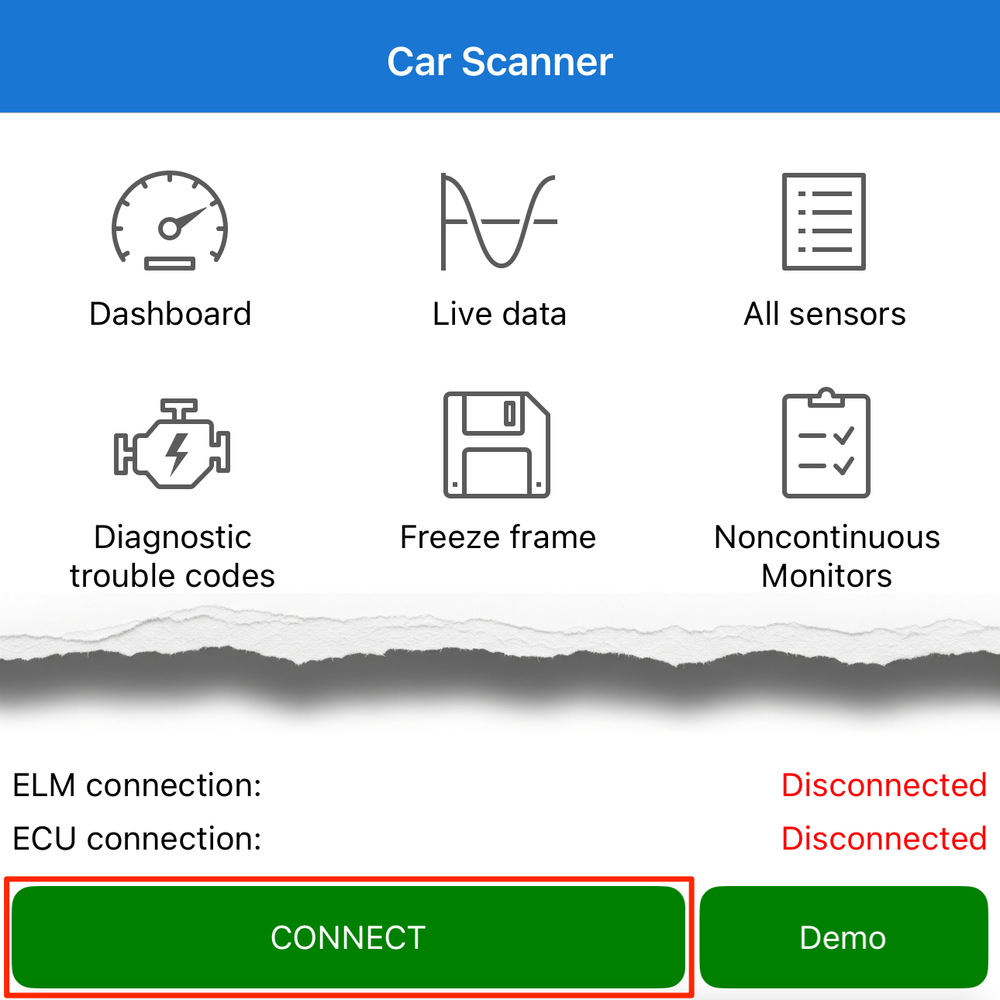
Schritt 5: Einrichtung abschließen und verbinden
Nach der Auswahl des Fahrzeugprofils gelangen Sie zu den Einstellungen für den Kraftstoffverbrauch. Damit ist die Ersteinrichtung abgeschlossen und die App kehrt zum Haupt-Dashboard zurück. Tippen Sie auf die grüne Schaltfläche „Verbinden“ am unteren Bildschirmrand.
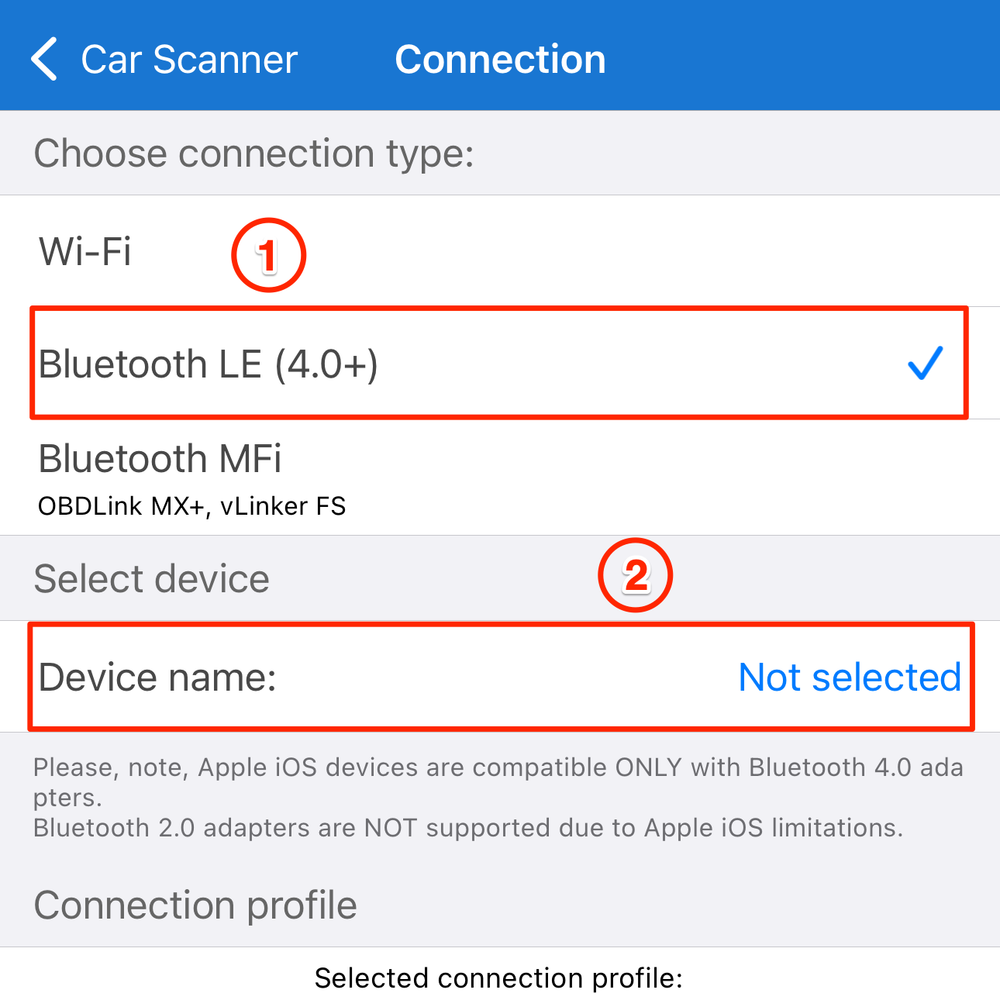
Schritt 6: Verbindungstyp auswählen
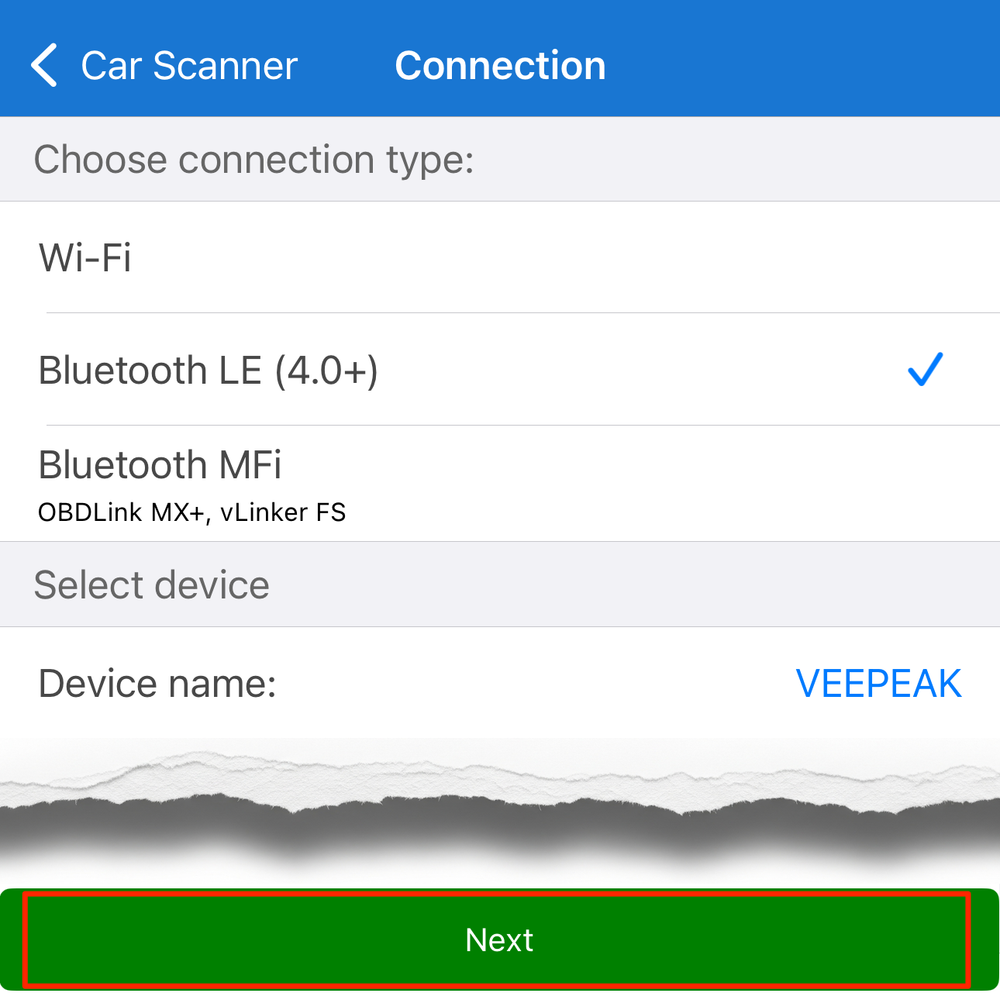
Die App navigiert zum Einstellungsbildschirm „Verbindung“. Bitte wählen Sie Bluetooth LE (4.0+) als Verbindungstyp und tippen Sie dann auf „Gerätename“.
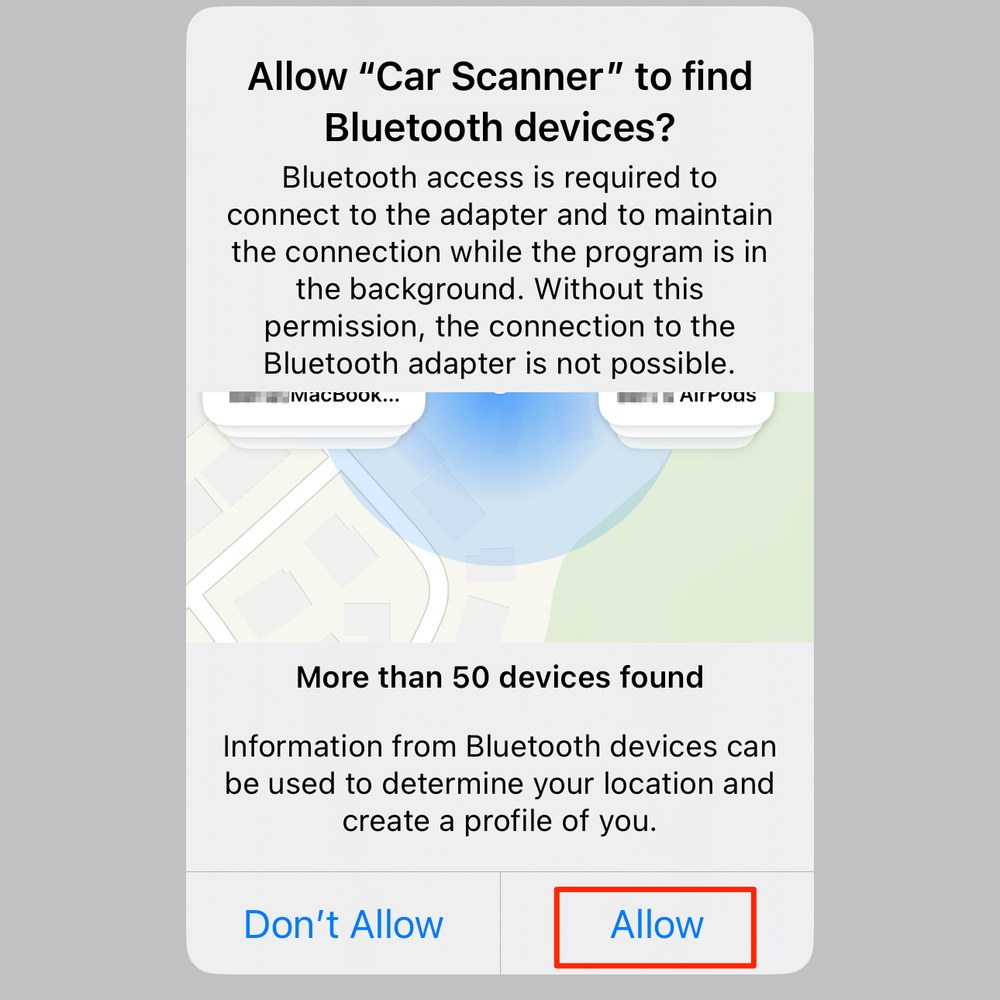
Schritt 7: Bluetooth-Berechtigung erteilen
An diesem Punkt werden Sie um Bluetooth-Berechtigung gebeten. Bitte erlauben Sie dies, damit die App auf Bluetooth-Geräte zugreifen kann.
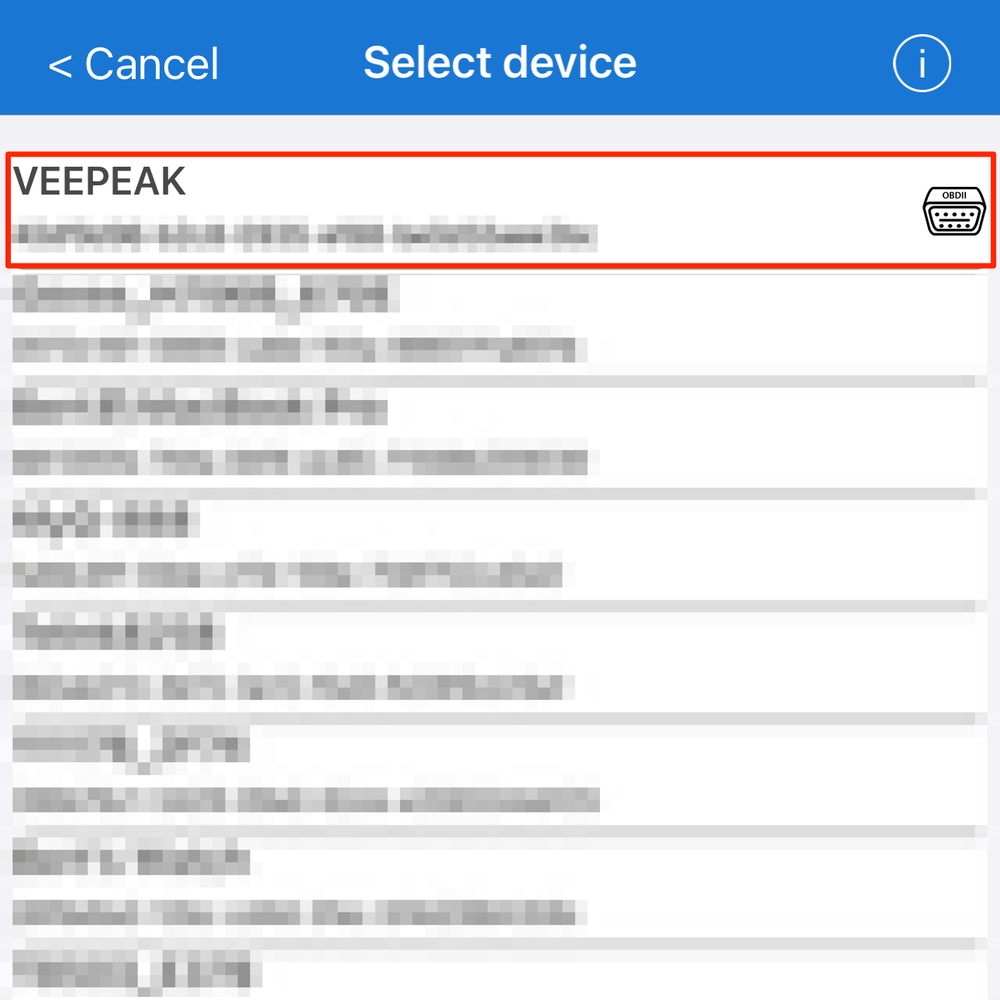
Schritt 8: Wählen Sie "VEEPEAK" als Ihr Bluetooth-Gerät aus
Wählen Sie in der Liste der Bluetooth-Geräte „VEEPEAK“.
Schritt 9: Verbindung initiieren
Nachdem Sie das Bluetooth-Gerät „VEEPEAK“ ausgewählt haben, kehrt die App zur Seite „Verbindung“ zurück. Klicken Sie auf „Weiter“. Die App initiiert dann die Verbindung zum Scanner und Ihrem Fahrzeug.
Schritt 10: Verbindung erfolgreich
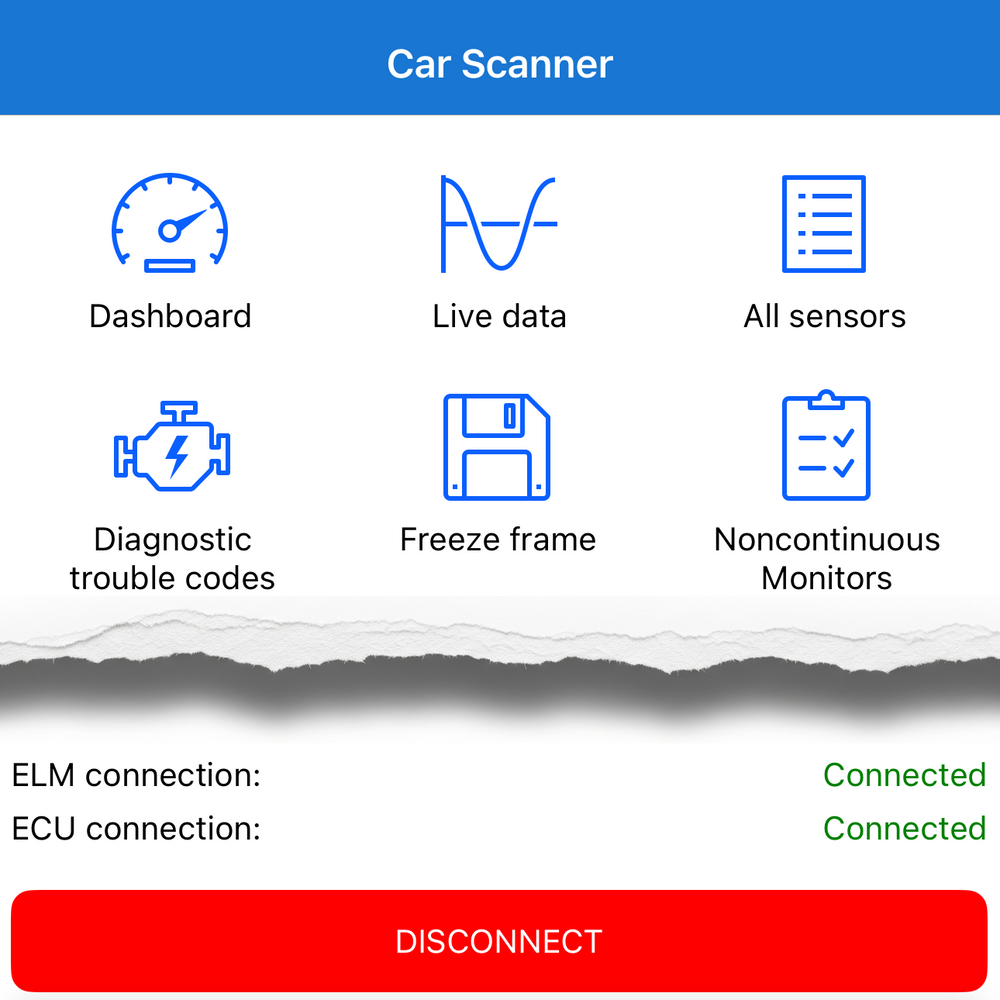
Wenn sowohl der ELM (das OBD2-Gerät) als auch das Steuergerät (das Fahrzeug) erfolgreich verbunden sind, können Sie die App nutzen.
Schritt 11: Änderungen über die Einstellungen vornehmen
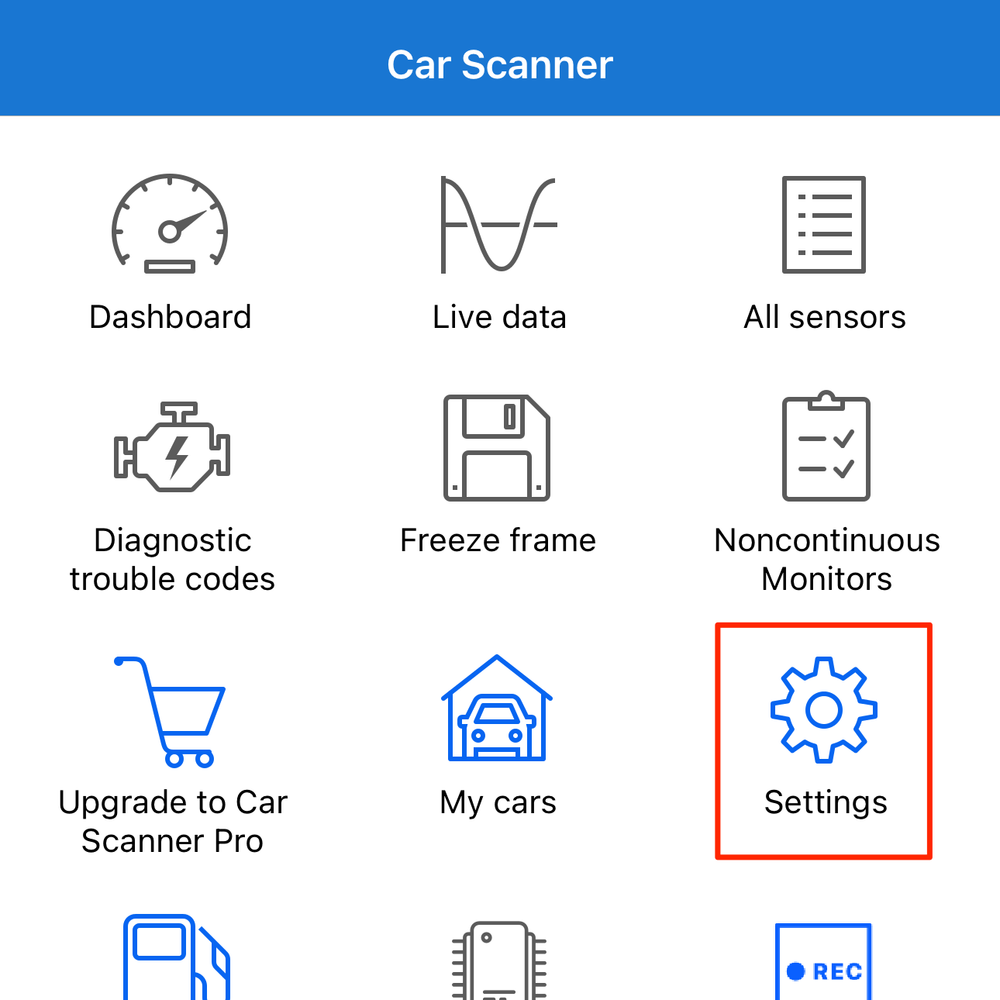
Sollten Sie während der Ersteinrichtung versehentlich Schritte übersprungen haben, können Sie die Einstellungen über das Haupt-Dashboard aufrufen, indem Sie auf das Symbol „Einstellungen“ tippen, um die Konfiguration der App fortzusetzen.
Schritt 12: Einstellungsmenü erklärt
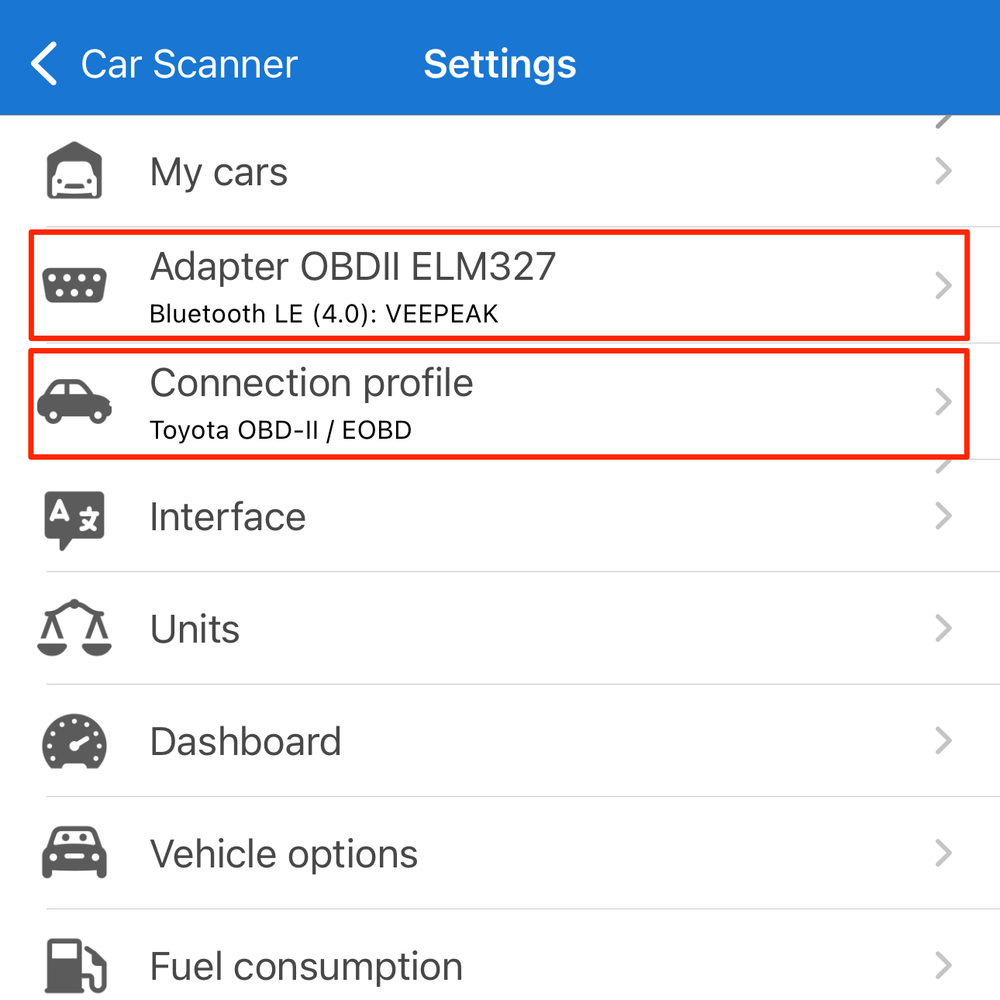
Im Einstellungsmenü sehen Sie zwei relevante Optionen:
- Die erste Option, „Adapter OBD II ELM327“, ermöglicht Ihnen die Konfiguration des Verbindungstyps und die Auswahl des OBD2-Scanners. Siehe Schritt 6 für weitere Anweisungen.
- Die zweite Option, „Verbindungsprofil“, ermöglicht Ihnen die Auswahl der Marke und des Profils Ihres Fahrzeugs. Siehe Schritt 4 für weitere Anweisungen.

