
So verbinden Sie den Car Scanner mit OBDCheck BLE & OBDCheck BLE+ unter Android
Die Inbetriebnahme Ihres Veepeak OBD2-Scanners ist einfach. Diese Anleitung führt Sie durch den einfachen Prozess der Verbindung Ihres Scanners mit der Car Scanner App auf Ihrem Android-Gerät. Befolgen Sie diese Schritte, um Ihr Gerät einzurichten und den Zustand Ihres Fahrzeugs zu überwachen.
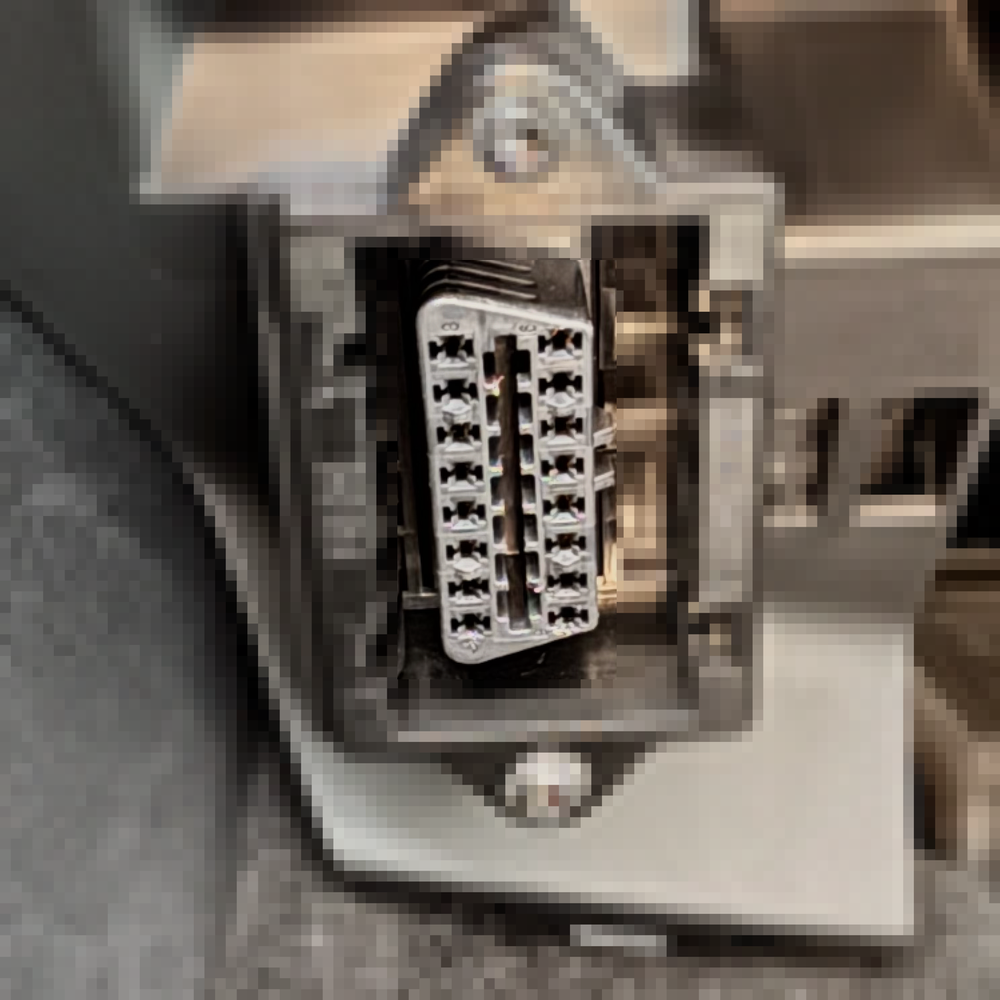
Schritt 1: Gerät anschließen & Bluetooth vorbereiten
Stecken Sie den Veepeak Scanner in den OBD-II-Anschluss Ihres Fahrzeugs. Drehen Sie die Zündung des Fahrzeugs auf „ON“ oder starten Sie den Motor.
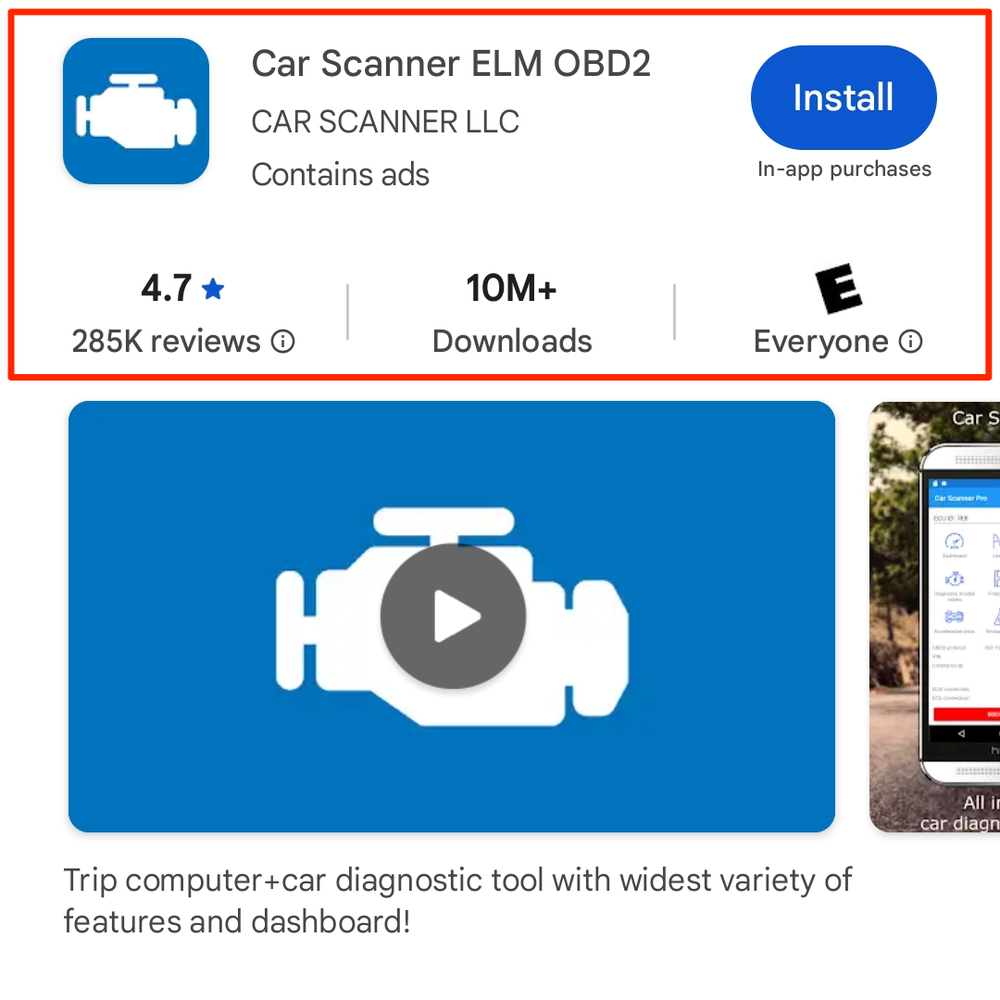
Schritt 2: Die richtige App herunterladen
Suchen und laden Sie „Car Scanner ELM OBD2“ aus dem Google Play Store herunter.
Hinweis:
- Die App bietet optionale In-App-Käufe an. Diese Gebühren werden vom App-Entwickler verwaltet und stehen nicht im Zusammenhang mit Veepeak.
- Die Suchergebnisse können Anzeigen für ähnliche Apps enthalten. Stellen Sie sicher, dass Sie die richtige App herunterladen.
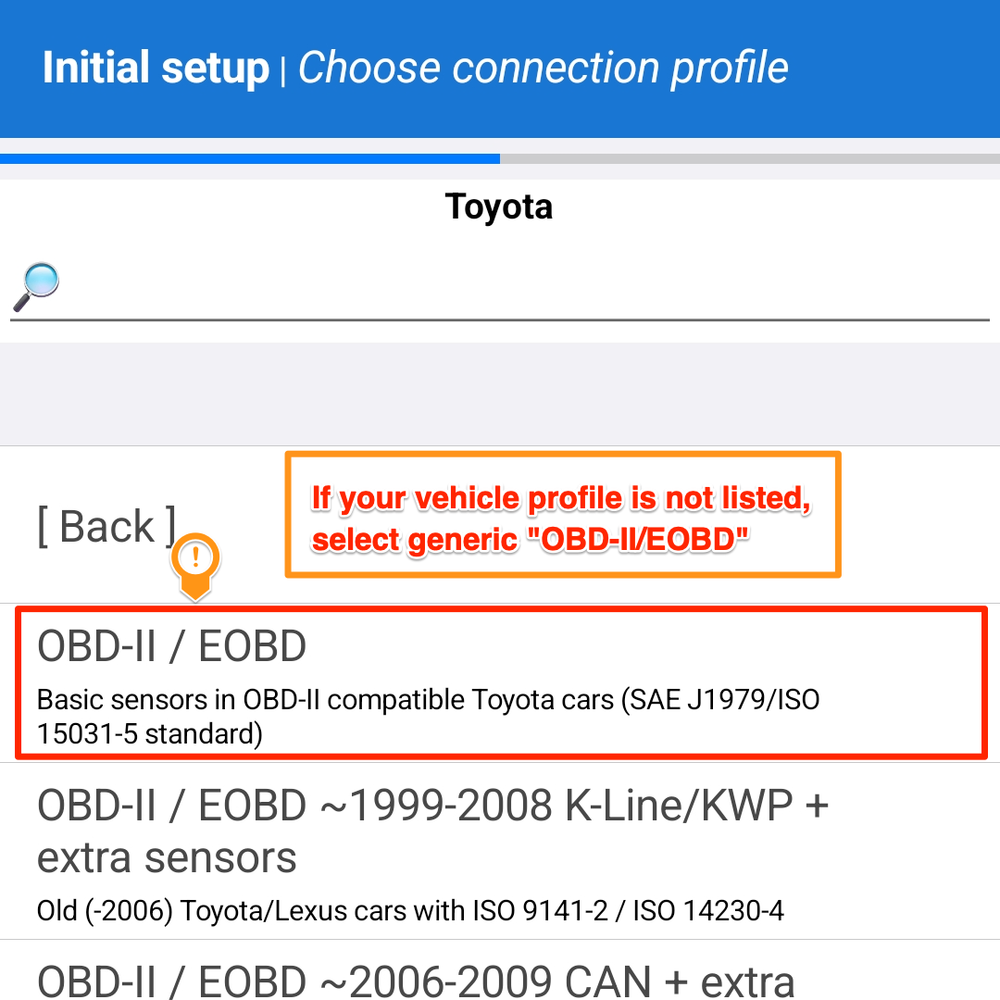
Schritt 3: Erstmalige App-Einrichtung
Öffnen Sie die Car Scanner App. Sie werden durch eine Reihe von Bildschirmen zur Ersteinrichtung geführt. Konfigurieren Sie Ihre Einstellungen für Sprache, Benachrichtigungen, Design und Einheiten. Wenn Sie dazu aufgefordert werden, wählen Sie die Marke Ihres Fahrzeugs und das entsprechende Fahrzeugprofil aus.
Tipp:
- Die Car Scanner App verfügt über viele Profile. Die Auswahl des richtigen Profils kann Ihnen mehr Daten liefern. Falls jedoch kein Profil für Ihr spezifisches Fahrzeug verfügbar ist, wählen Sie das generische Profil „OBD-II/EOBD“.
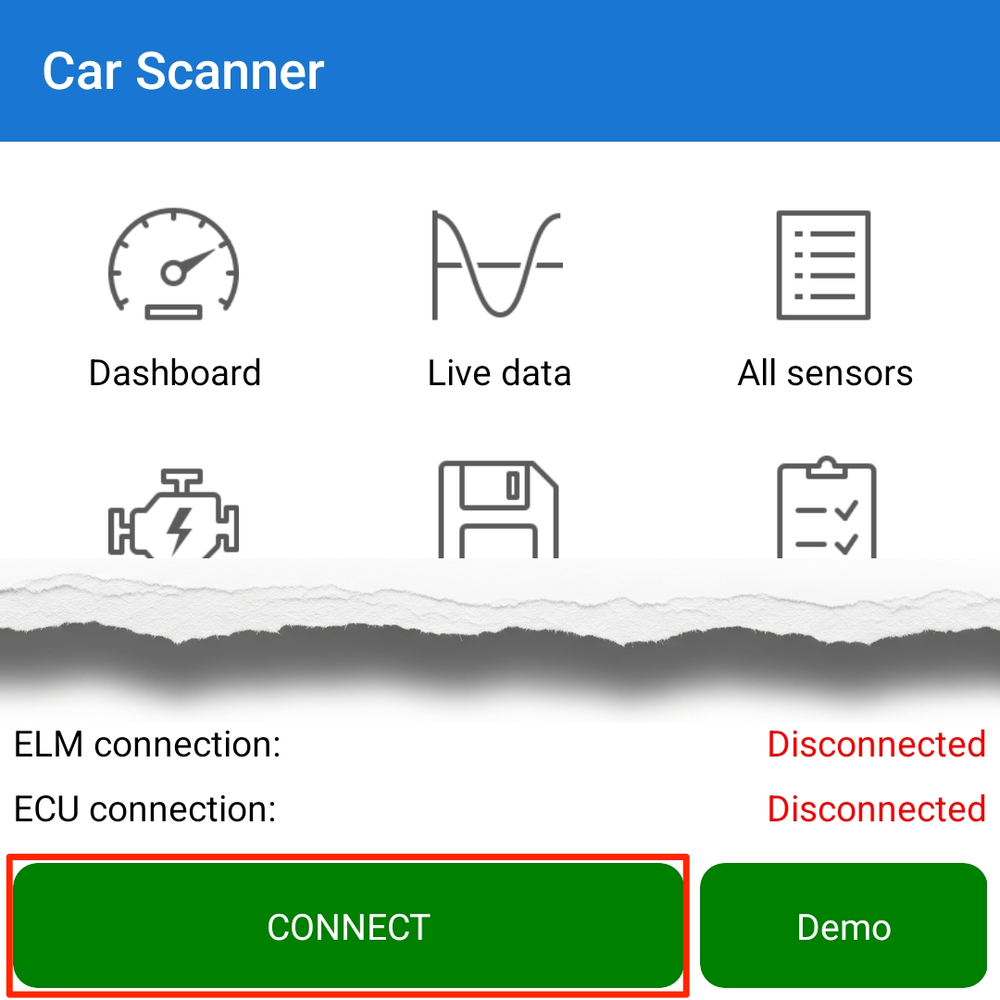
Schritt 4: Einrichtung abschließen und für die Verbindung vorbereiten
Konfigurieren Sie die Einstellungen für den Kraftstoffverbrauch, um die Ersteinrichtung abzuschließen. Die App kehrt dann zum Haupt-Dashboard zurück. Tippen Sie auf die grüne Schaltfläche „Verbinden“ am unteren Bildschirmrand.
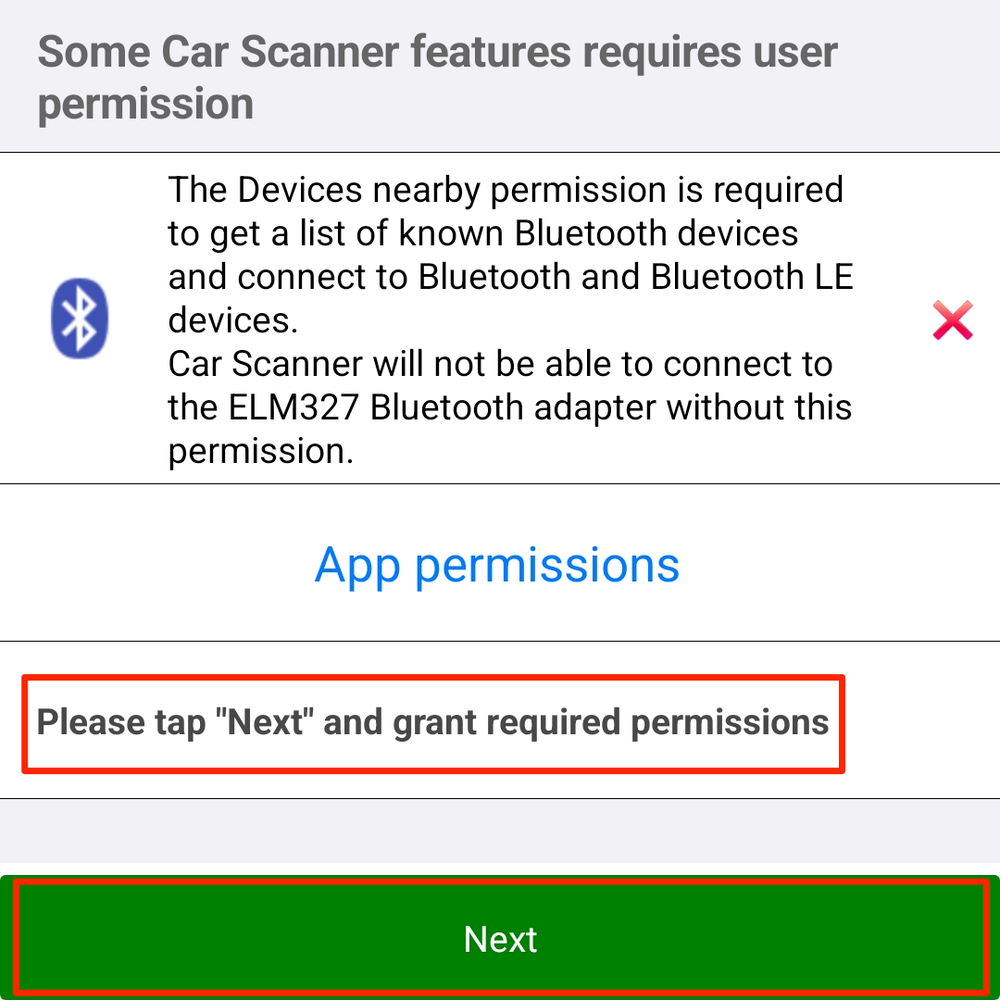
Schritt 5: Bluetooth-Berechtigung erteilen
Die App fragt nun nach Bluetooth-Berechtigungen. Tippen Sie auf „Weiter“ und dann auf „Zulassen“ im daraufhin erscheinenden System-Pop-up. Diese Berechtigung ist erforderlich, damit sich die App mit dem Scanner verbinden kann.

Schritt 6: Verbindungstyp und Gerät auswählen
Befolgen Sie auf dem Verbindungsbildschirm diese Schritte:
- Stellen Sie den „Verbindungstyp“ auf „Bluetooth“ ein.
- Tippen Sie auf „Gerätename“ und wählen Sie „VEEPEAK“ aus der Liste.
- Wenn dies Ihr erstes Mal ist, erscheint eine System-Kopplungsanfrage. Geben Sie die PIN „1234“ ein und bestätigen Sie die Kopplung.
- Nachdem das Gerät ausgewählt wurde, tippen Sie auf die grüne Schaltfläche „Weiter“. Die App kehrt zum Dashboard zurück und beginnt mit der Verbindung.
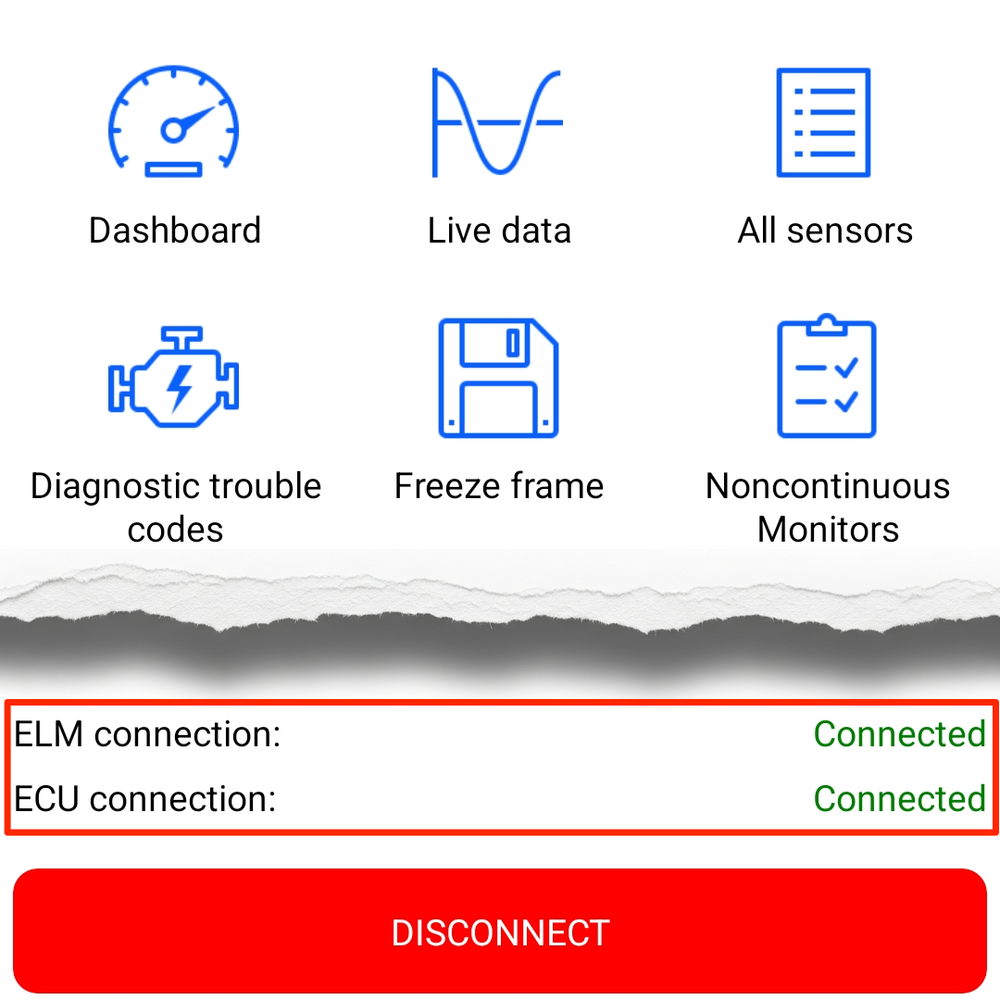
Schritt 7: Benachrichtigungsberechtigung erteilen & Fertigstellen
Nach der Verbindung fragt die App möglicherweise nach der Berechtigung, Ihnen Benachrichtigungen zu senden. Tippen Sie auf „Zulassen“. Die App ist nun erfolgreich mit Ihrem Scanner verbunden und einsatzbereit.
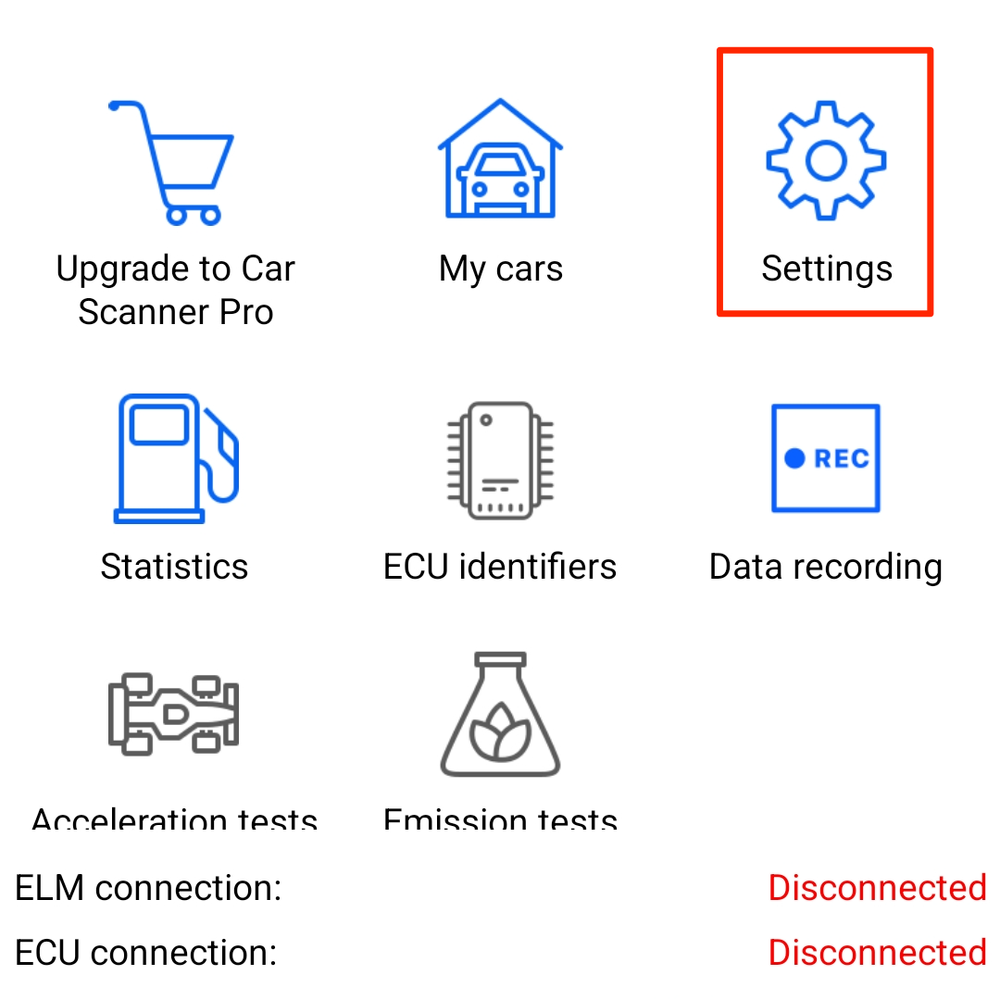
Schritt 8: Einstellungen später ändern
Wenn Sie die Ersteinrichtung übersprungen haben oder Ihre Einstellungen später anpassen müssen, können Sie diese aufrufen, indem Sie im Haupt-Dashboard der App auf „Einstellungen“ tippen.
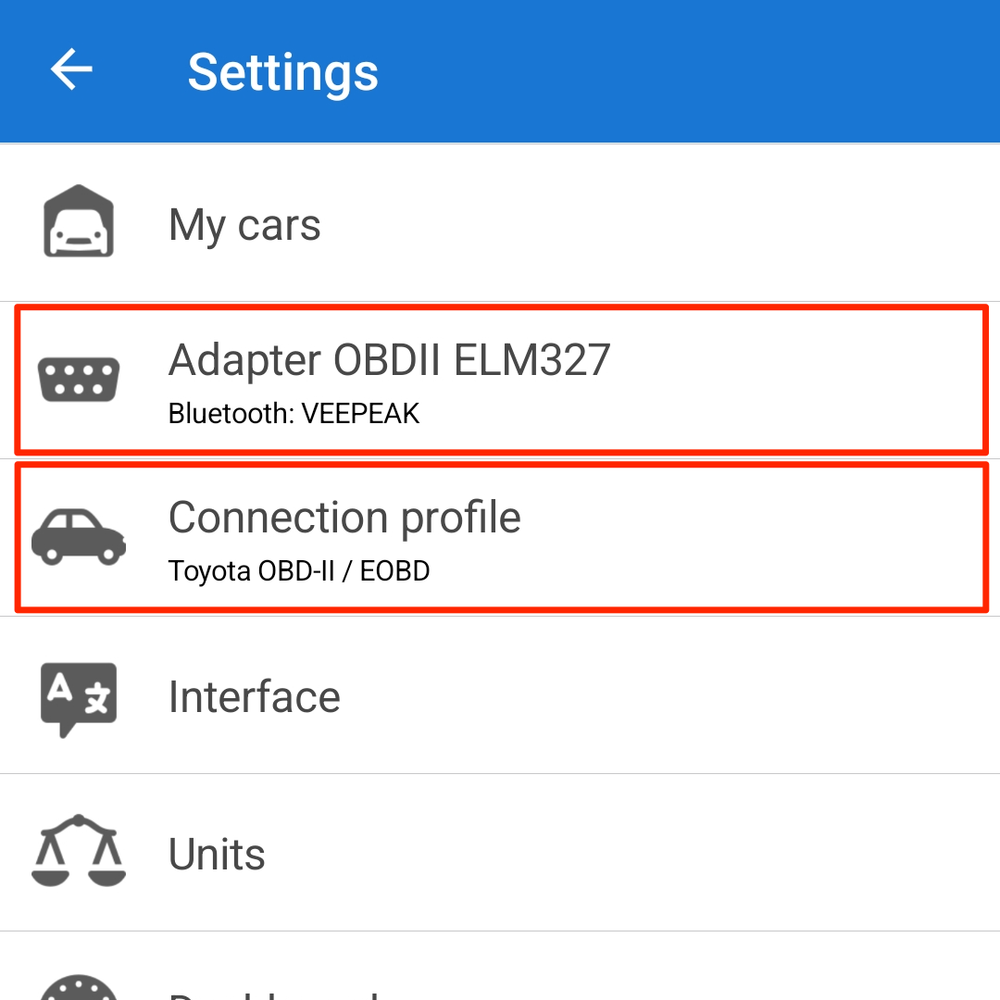
Schritt 9: Verbindungs- und Profileinstellungen ändern
Im Menü „Einstellungen“:
- Gehen Sie zu „Adapter OBDII ELM327“, um Ihren Verbindungstyp zu ändern oder das Bluetooth-Gerät erneut auszuwählen (wie in Schritt 6 beschrieben).
- Gehen Sie zu „Verbindungsprofil“, um Ihre Fahrzeugmarke und Ihr Profil zu ändern (wie in Schritt 3 beschrieben).
Nachdem Sie Änderungen vorgenommen haben, kehren Sie zum Haupt-Dashboard zurück und tippen Sie auf „Verbinden“, um den Scanner zu verwenden.

